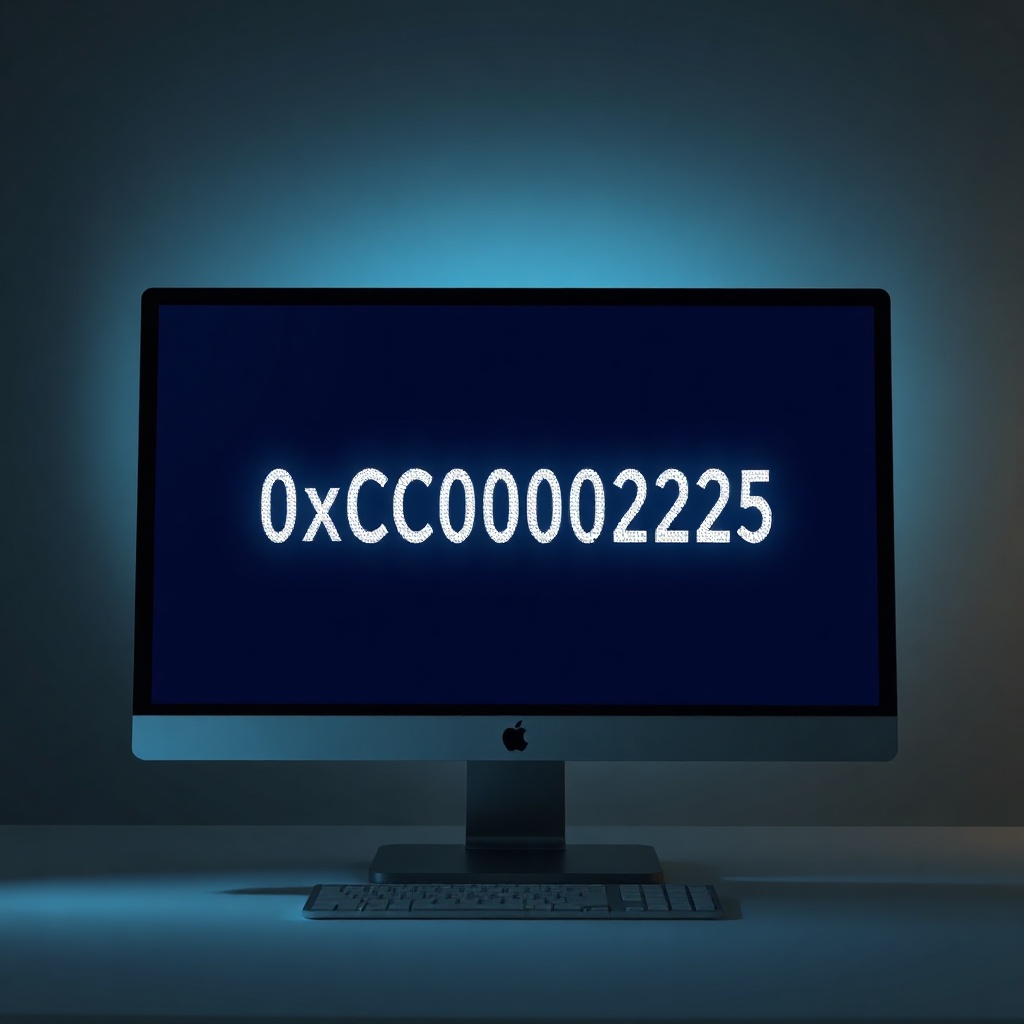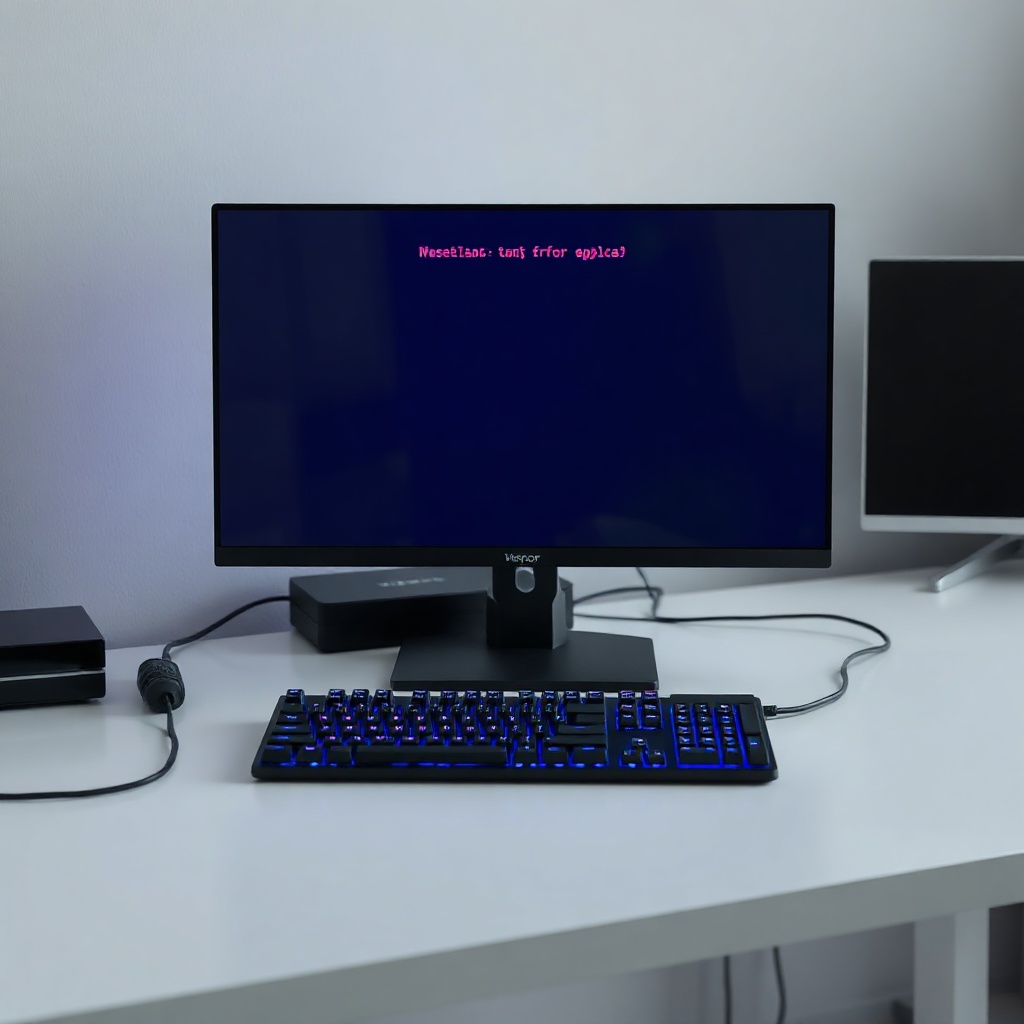
Kullanıcılar, bilgisayarlarını açtıklarında karşılaştıkları kırmızı mavi ekranlar, genellikle teknik ekipmanlar ve işletim sistemleri arasındaki uyumsuzluklardan kaynaklanır. Bu tür hatalar, sistemin kritik bir bileşenini güvenli bir şekilde durdurmak için tasarlanmıştır; aksi takdirde veri kaybı veya donanım hasarı riskini artırabilir. Mavi ekranın en yaygın görülen hata kodlarından biri olan VIDEO_TDR_FAILURE, özellikle grafik kartı sürücülerinin zamanında güncellenmemesi, donanım arızaları veya yazılım çakışmaları sonucu ortaya çıkar.
VIDEO_TDR_FAILURE, Windows işletim sistemlerinde “Timeout Detect and Recovery” (TDR) mekanizmasının başarısız olduğu anlamına gelir. TDR, grafik sürücüsünün belirli bir süre içinde yanıt vermemesi durumunda sistemi yeniden başlatmak için çalışan bir özelliktir. Bu süre zarfında, sürücü donmuş veya çökmişse, sistem otomatik olarak sıfırlanır; ancak bu da mavi ekran hatasına yol açar. Kullanıcılar, bu hatayı karşılaştıklarında hemen işlemleri kaydedip bilgisayarını yeniden başlatmaları önerilir.
Hata mesajı sadece görsel bir simgeyle değil, aynı zamanda “VIDEO_TDR_FAILURE” kodu ve bir hata açıklamasıyla da gelir. Bu, teknik destek ekiplerine ve deneyimli kullanıcılara sorunun kökenini belirlemelerine yardımcı olur. Ancak, doğru adımları atmadıkları sürece, hatanın tekrar tekrar yaşanması kaçınılmazdır. Bu nedenle, sorunun temelini anlamak ve etkili çözümler geliştirmek kritik öneme sahiptir.
Temel Kavramlar ve Tanımlar
VIDEO_TDR_FAILURE, Windows işletim sistemlerinde grafik sürücülerinin yanıt vermemesinden kaynaklanan bir mavi ekran hatasıdır. “TDR” (Timeout Detect and Recovery) mekanizması, sürücünün belirli bir süre içinde işlem yapmasını bekler; aksi halde sistem otomatik olarak yeniden başlatılır. Bu süreç, donanımın ve yazılımın uyumsuzluklarından dolayı oluşan donmaların önüne geçmek için tasarlanmıştır. Hata kodu, grafik kartı sürücüsünün zaman aşımına uğradığını gösterir ve genellikle “0x0000007E” gibi bir hata kodu ile birlikte gelir.
Bu hatanın en yaygın nedeni, eski, bozuk veya uyumsuz sürücülerdir. Sürücülerin Windows güncellemeleriyle senkronize olmaması, donanımın beklenenden farklı bir sürücüyle çalışmaya çalışması durumunda sistemin tepki vermemesine yol açar. Ayrıca, aşırı ısınma, yetersiz güç kaynağı veya fiziksel hasar da TDR hatasına neden olabilir. Kullanıcılar, bu sorunu çözmek için sürücüleri güncellemeli, donanım bileşenlerini kontrol etmeli ve sistem ayarlarını optimize etmelidir.
Mavi ekran hatası, yalnızca bir görsel şok değil; aynı zamanda sistemin güvenliğini ve veri bütünlüğünü korumaya yönelik bir önlemdir. VIDEO_TDR_FAILURE, grafik kartının yanıt vermemesi durumunda sistemin kendi kendini yeniden başlatmasını mümkün kılar. Bu sayede, kritik verilerin kaybolması veya donanımın zarar görmesi önlenir. Ancak, bu mekanizma hatanın tekrarını önlemek için yeterli değildir; kullanıcıların hatanın kökenine inmeleri ve kalıcı çözümler uygulamaları gerekir.
VIDEOTDRFAILURE Hatalarının Temel Nedenleri
İlk olarak, sürücü uyumsuzluğu en sık karşılaşılan nedendir. Grafik kartı üreticileri, yeni Windows sürümleriyle uyumlu sürücüler yayınlamazlarsa, sistem TDR mekanizmasını tetikler. Örneğin, eski NVIDIA sürücüleri Windows 11 ile tam uyumlu olmayabilir; bu da mavi ekran hatasına yol açar. Güncellemeler genellikle hatayı düzeltir, ancak kullanıcılar sürücüleri manuel olarak yüklemeyi ihmal edebilirler.
İkinci bir neden ise donanım ilişkisidir. Yetersiz güç kaynağı, grafik kartının yeterli enerji alamamasına sebep olur. Aynı zamanda, aşırı ısınma da TDR hatasını tetikler. Soğutma sistemlerinin yetersiz olması, fanların düzgün çalışmaması veya toz birikimi, kartın ısınmasına yol açar. Bu durumda, sistem otomatik olarak kapanır; çünkü ısınma, donanımın ömrünü kısaltabilir.
Son olarak, yazılım çakışmaları da hatanın ortaya çıkmasına sebep olur. Üçüncü taraf grafik uygulamaları, oyunlar veya video düzenleme programları, sürücü ile doğrudan etkileşime girebilir. Bu programlar, sürücünün normal çalışma süresini aşarsa, TDR mekanizması devreye girer. Bu çakışmalar, genellikle güncel olmayan veya uyumsuz yazılımlardan kaynaklanır.
İşletim Sistemi Güncellemeleri ve Sürücü Uyumluluğu
Windows 10 ve 11 gibi işletim sistemleri, düzenli güncellemelerle güvenlik açıklarını kapatır, performansı artırır ve sürücü uyumluluğunu geliştirir. Ancak, güncellemelerin sürücülerin otomatik olarak güncellenmesini garanti etmediği bilinmelidir. Kullanıcıların, özellikle grafik kartı sürücülerini, üreticinin resmi web sitesinden manuel olarak indirip kurmaları gerekir. Bu, TDR hatalarının önlenmesinde en etkili yoldur.
Ayrıca, “Güncellemeleri Ara” özelliği, sistemin eski sürücüleri tespit edip öneriler sunar. Ancak, bazı durumlarda Windows güncellemeleri, sürücülerin en son sürümlerini içermez. Bu nedenle, sürücüyü doğrudan üreticiden alarak güncellemek gerekir. Örneğin, AMD Radeon kartları için “AMD Radeon Software” güncellemesi, TDR hatalarını azaltır ve performansı artırır.
Sürücü güncellemelerinin yanı sıra, işletim sisteminin “Gelişmiş Güç Seçenekleri” altında “3D Grafik” ayarlarını “Yüksek Performans” olarak değiştirerek, grafik kartının stabil çalışmasını sağlamak mümkündür. Bu ayar, özellikle oyunlar ve yoğun grafik uygulamaları sırasında TDR hatasını önler. Kullanıcılar, sistem ayarlarını gözden geçirmeli ve gerekirse “Sürücü Sürümünü Geri Al” seçeneğiyle eski sürüme dönmelidir.
Donanım Faktörleri ve Çözüm Stratejileri
Donanım bileşenlerinin fiziksel durumunu kontrol etmek, hatanın kaynağını tespit etmek için ilk adımdır. Bilgisayarın içinde toz birikmesi, fanların düzgün çalışmaması veya soğutma sisteminin bozulması, grafik kartının ısınmasına yol açar. Bu durumda, temizlik işlemi ve fanların temizlenmesi önerilir. Ayrıca, güç kaynağının yeterli watt değerinde olması gerekir; düşük wattlı bir PSU, kartın ihtiyaç duyduğu gücü alamaz.
Yüksek kaliteli bir ısı disipleyici ve fan, grafik kartının sıcaklık değerlerini düşürür. Kullanıcılar, kartın sıcaklığını takip etmek için “GPU-Z” veya “MSI Afterburner” gibi araçları kullanabilir. Sıcaklık 80°C’nin üzerine çıkarsa, sistem otomatik olarak TDR hatasını tetikleyebilir. Bu durumda, kartın fan hızı artırılmalı veya ek soğutma çözümleri eklenmelidir.
Donanım arızalarını tespit etmek için, “Windows Bellek Tanılama Aracı” ve “Sistem Dosyası Denetleyicisi” (sfc /scannow) gibi yerleşik araçlar kullanılabilir. Bu araçlar, hatalı bellek modülleri veya bozuk sistem dosyalarını tespit eder. Donanım sorunları tespit edilirse, ilgili bileşenlerin değiştirilmesi gerekebilir. Örneğin, bozuk bir PCIe slotu, grafik kartının düzgün çalışmasını engeller ve TDR hatasına yol açar.
Yazılım Konfigürasyonları ve Performans İyileştirme
Yazılım tarafında, “Windows Gelişmiş Geliştirici Seçenekleri” altında “TDR Süresini Uzat” ayarı bulunur. Bu ayar, grafik kartının yanıt vermesini bekleyen süreyi uzatarak hatanın tetiklenmesini önleyebilir. Ancak, bu ayarın tamamen kaldırılması önerilmez; çünkü sistemin kendi kendine çökmelerini önlemek için bir güvenlik önlemi olarak kullanılmalıdır.
Ayrıca, “DirectX 12” ve “Vulkan” gibi modern grafik API’leri, sürücülerin daha verimli çalışmasını sağlar. Bu API’ler, donanım ile sürücü arasındaki iletişimi optimize eder ve TDR hatalarını azaltır. Kullanıcılar, oyun veya uygulama ayarlarında bu API’leri etkinleştirerek, hataların önüne geçebilirler. Örneğin, “Minecraft” gibi oyunlar, “OpenGL” yerine “Vulkan” kullanarak daha stabil çalışır.
Son olarak, “Güç Planı” ayarları da önemlidir. “Yüksek Performans” modu, grafik kartının tam güç almasını sağlar. Bununla birlikte, “Dengeli” veya “Tasarruf” modları, kartın güç tüketimini sınırlayabilir ve bu da TDR hatasına yol açabilir. Kullanıcılar, yoğun grafik işlemleri sırasında “
Bilgisayarınızın ekranı aniden kırmızı bir mavi ekranla kaplandığında, çoğu kullanıcı endişelenir ve ne yapacağını bilemez. Bu tür bir kırmızı mavi ekran, genellikle “VIDEO_TDR_FAILURE” adı verilen bir hata kodunu içerir ve grafik kartı sürücüsünün belirli bir süre içinde yanıt vermemesinden kaynaklanır. Sistem, bu donmayı tespit ettiğinde kendi kendine yeniden başlatılmaya çalışır; ancak bu süreçte mavi ekran ortaya çıkar ve kullanıcı verileri kaybedebilir. Mavi ekran hataları, bilgisayarın güvenliğini korumak için tasarlanmış bir mekanizmadır, ancak tekrar eden hatalar ciddi donanım veya yazılım sorunlarının habercisidir. Bu nedenle, VIDEO_TDR_FAILURE hatasını tanımak ve etkili çözümler uygulamak, hem verimliliği artırır hem de uzun vadeli donanım sağlığını korur.
Kullanıcılar, bu hatayı yaşadıklarında ilk adım olarak bilgisayarları güvenli modda başlatıp sürücü güncellemelerini kontrol etmelidir. Ancak, basit bir güncelleme bile bazen yeterli olmayabilir; çünkü hatanın kökeni donanım arızası, aşırı ısınma veya uyumsuz yazılım bileşenlerinde yatabilir. Bu makalede, VIDEO_TDR_FAILURE hatasının temel kavramlarından, tarihsel gelişimine ve uzman önerilerine kadar geniş bir perspektif sunacağız. Amacımız, okuyuculara sorunu tanımaları, nedenini anlamaları ve kalıcı çözümler üretmeleri için rehberlik etmektir.
Temel Kavramlar ve Tanımlar
VIDEO_TDR_FAILURE, Windows işletim sistemlerinde “Timeout Detect and Recovery” (TDR) mekanizmasının başarısız olduğu durumları ifade eder. TDR, grafik kartı sürücüsünün belirli bir süre içinde yanıt vermemesini tespit ettiğinde sistemin otomatik olarak yeniden başlatılmasını sağlar. Bu mekanizma, donanım hatalarını önceden belirleyerek veri kaybını ve sistem çökmesini engeller. Hata kodunun kendisi, 0x0000007E gibi bir değerle birlikte görünür ve bu değer, sürücünün zaman aşımına uğradığını gösterir.
Sürücüler, donanım bileşenlerinin işletim sistemiyle uyumlu bir şekilde çalışmasını sağlayan yazılımlardır. Grafik kartı sürücüleri, GPU’nun işlemci ve bellekle etkileşimini yönetir; bu nedenle, sürücülerin güncel ve uyumlu olması kritik öneme sahiptir. VIDEO_TDR_FAILURE hatası, sürücünün yanıt vermemesine yol açtığı için, genellikle eski sürücüler, uyumsuz sürücüler veya bozuk sürücü dosyaları bu hatanın temel nedenlerindendir.
TDR mekanizması, sadece grafik kartı için değil, aynı zamanda diğer donanım bileşenleri için de geçerlidir. Örneğin, bir ağ kartı veya disk sürücüsü zaman aşımına uğrayabilir, fakat bu durum daha nadiren VIDEO_TDR_FAILURE olarak görünür. Sistem, donanımın belirli bir süre içinde yanıt verememesi durumunda genel bir “mavi ekran” çağrısı yapar. Bu nedenle, bu hatayı tanımlarken, sadece grafik kartı değil, sistemin genel donanım sağlığını da göz önünde bulundurmak gerekir.
VIDEOTDRFAILURE Hatalarının Temel Nedenleri
Sürücü uyumsuzluğu en yaygın görülen nedendir. Örneğin, NVIDIA GeForce GTX 1070 gibi eski bir kart, Windows 11 ile tam uyumlu olmayan bir sürücüye sahip olduğunda bu hatayı tetikleyebilir. Sürücülerin güncel tutulmaması, sistemin TDR mekanizmasını devreye sokar. Bu durumda, kullanıcı genellikle “Sürücüyü güncelle” mesajıyla karşılaşır.
İkinci bir neden donanımla ilişkilidir. Yetersiz güç kaynağı veya aşırı ısınma, GPU’nun beklenen performansı sağlamasını engeller. Özellikle 500W’dan düşük PSU’lar, yüksek performanslı kartları yeterince besleyemeyebilir. Aynı şekilde, fanların yetersiz çalışması veya toz birikimi, sıcaklığı yükseltir; bu da TDR hatasına yol açar.
Üçüncü olarak yazılım çakışmaları da hatanın ortaya çıkmasına sebep olur. Üçüncü taraf grafik uygulamaları, oyunlar veya video düzenleme programları, sürücünün normal çalışma süresini aşarsa, TDR mekanizması devreye girer. Bu çakışmalar genellikle güncel olmayan veya uyumsuz yazılımlardan kaynaklanır ve sistem güncellemeleriyle çözülmez.
İşletim Sistemi Güncellemeleri ve Sürücü Uyumluluğu
Windows 10 ve 11, düzenli güvenlik güncellemeleri ile performansı artırır, ancak bu güncellemeler sürücüleri otomatik olarak güncellemez. Kullanıcıların, özellikle grafik kartı sürücülerini, üreticinin resmi web sitesinden manuel olarak indirip kurmaları gerekir. Bu, TDR hatalarının önlenmesinde en etkili yoldur.
Ayrıca, “Güncellemeleri Ara” özelliği, eski sürücüleri tespit eder ve önerilerde bulunur. Ancak, bazı durumlarda Windows, sürücülerin en son sürümlerini içermez. Bu nedenle, sürücüyü doğrudan üreticiden alarak güncellemek gerekir. Örneğin, AMD Radeon kartları için “AMD Radeon Software” güncellemesi, TDR hatalarını azaltır ve performansı artırır.
Sürücü güncellemelerinin yanı sıra, işletim sisteminin “Gelişmiş Güç Seçenekleri” altında “3D Grafik” ayarlarını “Yüksek Performans” olarak değiştirerek, grafik kartının stabil çalışmasını sağlamak mümkündür. Bu ayar, özellikle oyunlar ve yoğun grafik uygulamaları sırasında TDR hatasını önler. Kullanıcılar, sistem ayarlarını gözden geçirmeli ve gerekirse “Sürücü Sürümünü Geri Al” seçeneğiyle eski sürüme dönmelidir.
Donanım Faktörleri ve Çözüm Stratejileri
Donanım bileşenlerinin fiziksel durumunu kontrol etmek, hatanın kaynağını tespit etmek için ilk adımdır. Bilgisayarın içinde toz birikmesi, fanların düzgün çalışmaması veya soğutma sisteminin bozulması, grafik kartı ısınmasına yol açar. Bu durumda, temizlik işlemi ve fanların temizlenmesi önerilir.
Yüksek kaliteli bir ısı disipleyici ve fan, grafik kartının sıcaklık değerlerini düşürür. Kullanıcılar, kartın sıcaklığını takip etmek için “GPU-Z” veya “MSI Afterburner” gibi araçları kullanabilir. Sıcaklık 80°C’nin üzerine çıkarsa, sistem otomatik olarak TDR hatasını tetikleyebilir. Bu durumda, kartın fan hızı artırılmalı veya ek soğutma çözümleri eklenmelidir.
Donanım arızalarını tespit etmek için, “Windows Bellek Tanılama Aracı” ve “Sistem Dosyası Denetleyicisi” (sfc /scannow) gibi yerleşik araçlar kullanılabilir. Bu araçlar, hatalı bellek modülleri veya bozuk sistem dosyalarını tespit eder. Donanım sorunları tespit edilirse, ilgili bileşenlerin değiştirilmesi gerekebilir. Örneğin, bozuk bir PCIe slotu, grafik kartının düzgün çalışmasını engeller ve TDR hatasına yol açar.
Yazılım Konfigürasyonları ve Performans İyileştirme
Kullanıcılar, yoğun grafik işlemleri sırasında “Yüksek Performans” güç planını seçmelidir. Bu plan, GPU’nun tam güç almasını sağlar ve TDR hatalarını azaltır. “Dengeli” veya “Tasarruf” planları, kartın güç tüketimini sınırlayabilir ve bu da hatalara sebep olabilir.
Ayrıca, “Windows Gelişmiş Geliştirici Seçenekleri” altında “TDR Süresini Uzat” ayarı bulunur. Bu ayar, grafik kartının yanıt vermesini bekleyen süreyi uzatarak hatanın tetiklenmesini önleyebilir. Ancak, bu ayarın tamamen kaldırılması önerilmez; çünkü sistemin kendi kendine çökmelerini önlemek için bir güvenlik önlemi olarak kullanılmalıdır.
Modern grafik API’leri, sürücülerin daha verimli çalışmasını sağlar. “DirectX 12” ve “Vulkan” gibi API’ler, donanım ile sürücü arasındaki iletişimi optimize eder ve TDR hatalarını azaltır. Kullanıcılar, oyun veya uygulama ayarlarında bu API’leri etkinleştirerek, hataların önüne geçebilirler. Örneğin, “Minecraft” gibi oyunlar, “OpenGL” yerine “Vulkan” kullanarak daha stabil çalışır.
Ayrıca, “Grafik Kartı Yönetimi” yazılımları (örneğin, NVIDIA Control Panel veya AMD Radeon Settings) içinde “TDR Süresi” ve “GPU Başlangıç Gücü” gibi ayarları optimize etmek de faydalı olabilir. Bu ayarlar, GPU’nun yanıt süresini ve güç tüketimini dengeleyerek sistem stabilitesini artırır.
[Geçmişteki grafik kartı sorunlarıyla ilgili detaylı analiz]
Sıkça Sorulan Sorular
#### VIDEO_TDR_FAILURE hatası ne zaman ortaya çıkar?
Bu hata, grafik kartı sürücüsünün belirli bir süre içinde yanıt vermemesi durumunda Windows’un otomatik yeniden başlatma mekanizması devreye girdiğinde meydana gelir.
#### Hata kodunun 0x0000007E olması ne anlama gelir?
0x0000007E, “VIDEO_TDR_FAILURE” hatasının belirli bir alt kodudur ve sürücünün zaman aşımına uğradığını gösterir.
#### Sürücüyü güncellemek hatayı çözer mi?
Çoğu zaman evet; ancak, donanım arızası veya aşırı ısınma gibi fiziksel sorunlar varsa, güncelleme tek başına yeterli olmayabilir.
#### TDR süresini uzatmak güvenli midir?
Evet, düşük riskli bir çözüm olabilir; ancak, sistemin kendi kendine çökmelerini önlemek için bir güvenlik önlemi olarak kalması gerekir.
#### Hata tekrar ederse ne yapmalıyım?
Donanım bileşenlerini kontrol edin, soğutma sistemini temizleyin, güç kaynağını test edin ve sürücüleri yeniden yükleyin.
Sonuç
VIDEO_TDR_FAILURE, grafik kartı sürücüsünün yanıt vermemesi sonucu meydana gelen kritik bir mavi ekran hatasıdır. Sorunun kökeni genellikle sürücü uyumsuzluğu, donanım arızası veya yazılım çakışmalarından kaynaklanır. Etkili çözümler, sürücülerin güncel tutulması, donanım bileşenlerinin sağlıklı çalışması, güç planlarının optimize edilmesi ve modern grafik API’lerinin kullanılmasıyla sağlanabilir. Kullanıcıların sistemlerini düzenli olarak kontrol etmeleri ve gerektiğinde profesyonel destek almaları, uzun vadeli performans ve güvenlik için şarttır.