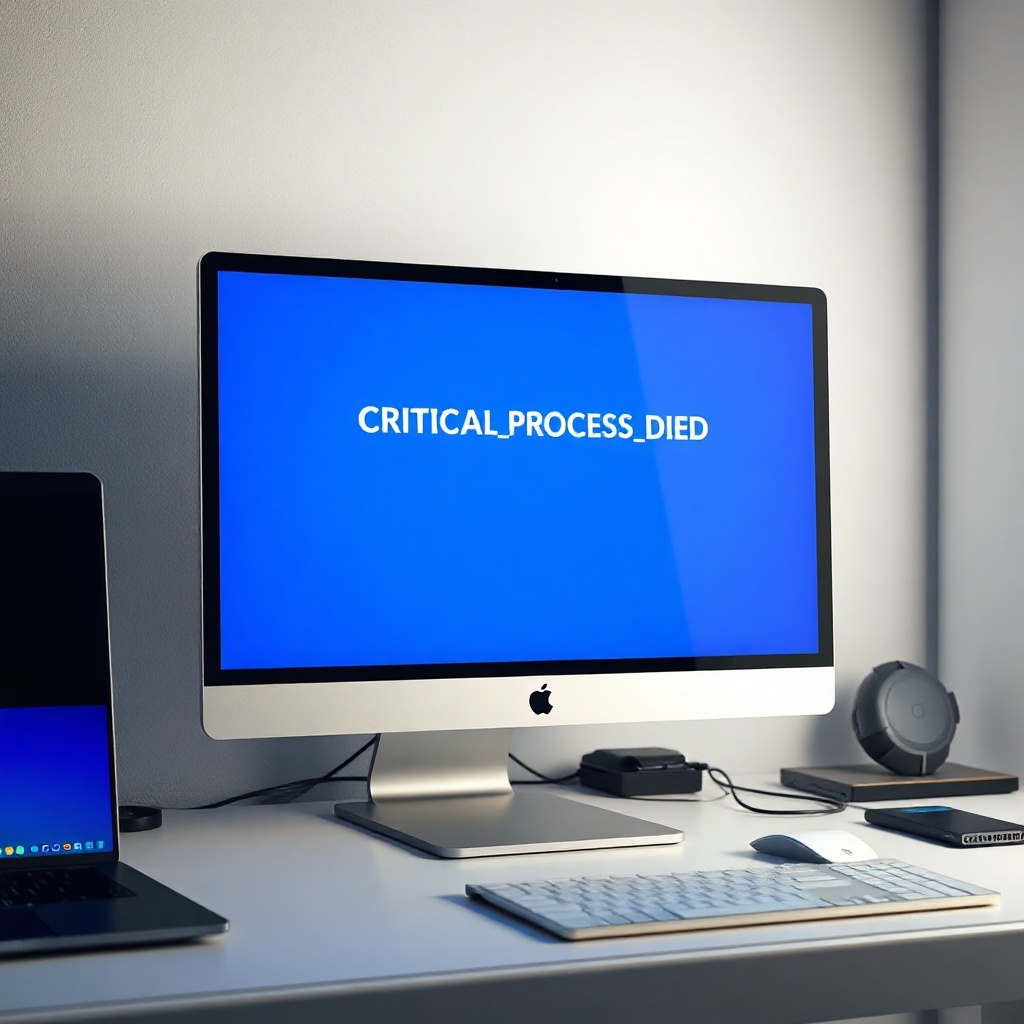
Mavi ekran, Windows kullanıcılarının en korkutucu anlarından biri olabilir. Özellikle “CRITICAL_PROCESS_DIED” hatası ile karşılaşmak, sistemin kritik bir işlemi beklenmedik bir şekilde sonlandırdığını gösterir. Bu durum, bilgisayarın aniden kapanmasına ve veri kaybına yol açabilir. Peki, bu hatanın temel nedenleri nelerdir ve nasıl önüne geçebiliriz? İşte size adım adım çözüm rehberi, uzman önerileri ve sık sorulan sorularla dolu kapsamlı bir rehber.
CRITICALPROCESSDIED Hatasının Temel Nedenleri
Bu hata, Windows işletim sisteminin kritik bir sürecinin aniden kapanması sonucu ortaya çıkar. En yaygın sebepler arasında güncellenmemiş veya uyumsuz sürücüler, bozuk sistem dosyaları ve RAM hataları bulunur. Özellikle Windows 10 ve 11’de, arka planda çalışan birçok yeni sürüm güncellemesi, sistemin beklenmedik hatalara yol açmasına sebep olabilir. Ayrıca, üçüncü taraf donanım aygıtlarıyla yaşanan çakışmalar da bu hatayı tetikleyebilir. Kısacası, sisteminizin kritik bileşenlerinin düzgün çalışmaması, CRITICAL_PROCESS_DIED hatasına zemin hazırlar.
Belirgin Belirtiler ve İlk Teşhis Adımları
Hata ile karşılaştığınızda genellikle “Blue Screen of Death” (BSOD) olarak bilinen mavi ekran görünür. Ekranda “CRITICAL_PROCESS_DIED” ifadesi ve hata kodu yer alır. İlk adım, ekranı kapatmadan önce hatanın alınma sıklığını not etmek ve hangi uygulamaların açıldığını gözlemlemektir. Windows Olay Görüntüleyici’yi açarak “Sistem” loglarını incelemek, hatanın kaynağına dair ipuçları sunar. Ayrıca, “Windows Memory Diagnostic” aracını çalıştırarak RAM’inizin sağlam olduğundan emin olabilirsiniz. Bu basit testler, hatanın donanımsal mı yoksa yazılımsal mı olduğunu belirlemede kritik rol oynar.
Güncelleme ve Sürücü Çakışmaları
Windows güncellemeleri, sistemin stabilitesini artırmak için tasarlanmış olsa da, bazen eski sürücülerle çakışma yaratır. Özellikle grafik kartı, ağ adaptörü ve ses kartı sürücülerinde uyumsuzluk, CRITICAL_PROCESS_DIED hatasına yol açabilir. Bu sorunu çözmek için sürücülerinizin en son sürümlerini üretici web sitelerinden indirip yüklemeniz önerilir. Ayrıca, Windows Update’i geçici olarak devre dışı bırakarak, sadece kritik güncellemeleri manuel olarak yüklemek, hatanın tekrar oluşmasını engelleyebilir. Bu süreçte, sistem geri yükleme noktası oluşturmak, herhangi bir sorunda geri dönmenizi kolaylaştırır.
Sistem Dosyası Onarımı ve Geri Yükleme
Bozuk sistem dosyaları, mavi ekran hatalarının en yaygın nedenlerinden biridir. “sfc /scannow” komutu, Windows Dosya Denetleyicisi ile sistem dosyalarını tarar ve eksik ya da bozulmuş dosyaları onarır. Bunun yanında, “DISM /Online /Cleanup-Image /RestoreHealth” komutu, Windows Görüntü Servisi aracılığıyla daha derin düzeyde tamir işlemi yapar. Eğer bu adımlar sorunuzu çözmezse, sistem geri yükleme noktalarından birini seçerek bilgisayarınızı hatanın oluşmasından önceki bir tarihe döndürebilirsiniz. Geri yükleme, donanım değişiklikleri sonucu oluşan çakışmaları ortadan kaldırmada etkili bir yöntemdir.
Donanım Sorunları ve RAM Kontrolü
RAM hataları, özellikle bellek modüllerindeki fiziksel kusurlar nedeniyle CRITICAL_PROCESS_DIED hatasına sebep olabilir. RAM bellek modüllerini tek tek çıkartarak ve her birini ayrı ayrı test ederek hangi modülün hatalı olduğunu tespit edebilirsiniz. Ayrıca, anakart üzerindeki BIOS güncellemeleri, bellek çakışmalarını gidererek sistem stabilitesini artırır. Donanım sorunlarını gidermek için, bilgisayarın içini temizleyip toz birikimini önlemek de önemlidir. Toz, sıcaklık artışına ve dolayısıyla sistemin çökmesine neden olabilir.
Uzman Önerileri ve İpuçları
– Sürücü Güncellemelerini Düzenli Olarak Kontrol Edin: Üretici web siteleri, genellikle en son sürücüleri yayınlar.
– Windows Update’i Otomatik Olarak Yapılandırın: Kritik güncellemeleri otomatik olarak yükleyin, ancak “Güncellemeyi Ertele” seçeneğini minimumda tutun.
– Sistem Dosyalarını Düzenli Olarak Onarın: “sfc /scannow” komutunu aylık olarak çalıştırmak, potansiyel hataları erken yakalar.
– Geri Yükleme Noktalarını Aktif Tutun: Her büyük güncelleme veya sürücü değişikliği sonrası yeni bir geri yükleme noktası oluşturun.
– RAM’i Test Edin: Bilgisayar açılırken “F8” tuşuna basarak “Windows Memory Diagnostic”ı seçin.
– BIOS Güncellemelerini İzleyin: Anakart üreticisinin sitesinde yayınlanan güncellemeleri takip edin.
– Toz Temizliğini Düzenli Yapın: 3-6 ayda bir iç temizliği yaparak sıcaklık artışını engelleyin.
– Dosya Sistemini Kontrol Edin: “chkdsk /f” komutu, dosya sistemindeki hataları düzeltir.
– Güç Yönetim Ayarlarını Optimize Edin: Güç planını “Yüksek Performans” olarak ayarlamak, sistemin stabil çalışmasına yardımcı olur.
– Yeni Donanım Eklerken Uyum Kontrolü Yapın: Özellikle bellek ve depolama birimleri, anakartla uyumlu olmalıdır.
Sıkça Sorulan Sorular
Soru 1? CRITICAL_PROCESS_DIED hatası ne zaman meydana gelir?
Cevap: Genellikle sistem güncellemesi, sürücü yüklemesi veya donanım değişikliği sonrasında ortaya çıkar. Özellikle yeni bir grafik kartı eklenmesi durumunda bu hatayla karşılaşma olasılığı artar.
Soru 2? Hata mesajı gördükten sonra ne yapmalıyım?
Cevap: Önce ekranı kapatmadan hata kodunu not edin, ardından “Olay Görüntüleyici”de ilgili hatayı bulun. RAM testi ve sistem dosyası onarımı ile başlayın. Gerekirse geri yükleme noktası kullanın.
Soru 3? Bu hatayı önlemek için sistem güncellemelerini nasıl yöneteceğim?
Cevap: Otomatik güncellemeleri etkin bırakın fakat “Belirli Güncellemeleri Ertele” seçeneğini minimumda tutun. Kritik güvenlik güncellemeleri otomatik yüklenirken, diğerleri manuel olarak kontrol edilebilir.
Soru 4? Hangi sürücülerin güncellenmesi en kritik?
Cevap: Grafik kartı, ağ adaptörü, ses kartı ve chipset sürücüleri, sistem stabilitesini doğrudan etkilediği için önceliklendirilmelidir.
Soru 5? Bu hatayı aldığımda veri kaybı yaşar mıyım?
Cevap: Normalde veri kaybı yaşanmaz, ancak sistem çökmesi sırasında açılmamış dosyalar kaybolabilir. Çoğu zaman hatanın ardından sistemdeki dosyalar bozulmamış olur.
Sonuç
CRITICAL_PROCESS_DIED hatası, sisteminizin kritik bir bileşeninin beklenmedik bir şekilde sona ermesiyle oluşan bir mavi ekran senaryosudur. Sürücü uyumsuzlukları, sistem dosyası bozuklukları, RAM hataları ve donanım çakışmaları bu hatanın başlıca sebepleri arasındadır. Düzenli sürücü güncellemeleri, sistem dosyası onarımı, RAM kontrolü ve BIOS güncellemeleri, bu hatayı önlemede etkili adımlardır. Uzman önerilerini takip ederek, hatayı hızlıca tanımlayabilir ve çözüme kavuşturabilirsiniz. Bilgisayarınızı güvenli ve stabil tutmak için yukarıdaki ipuçlarını uygulayın ve mavi ekran hatalarına karşı hazırlıklı olun.