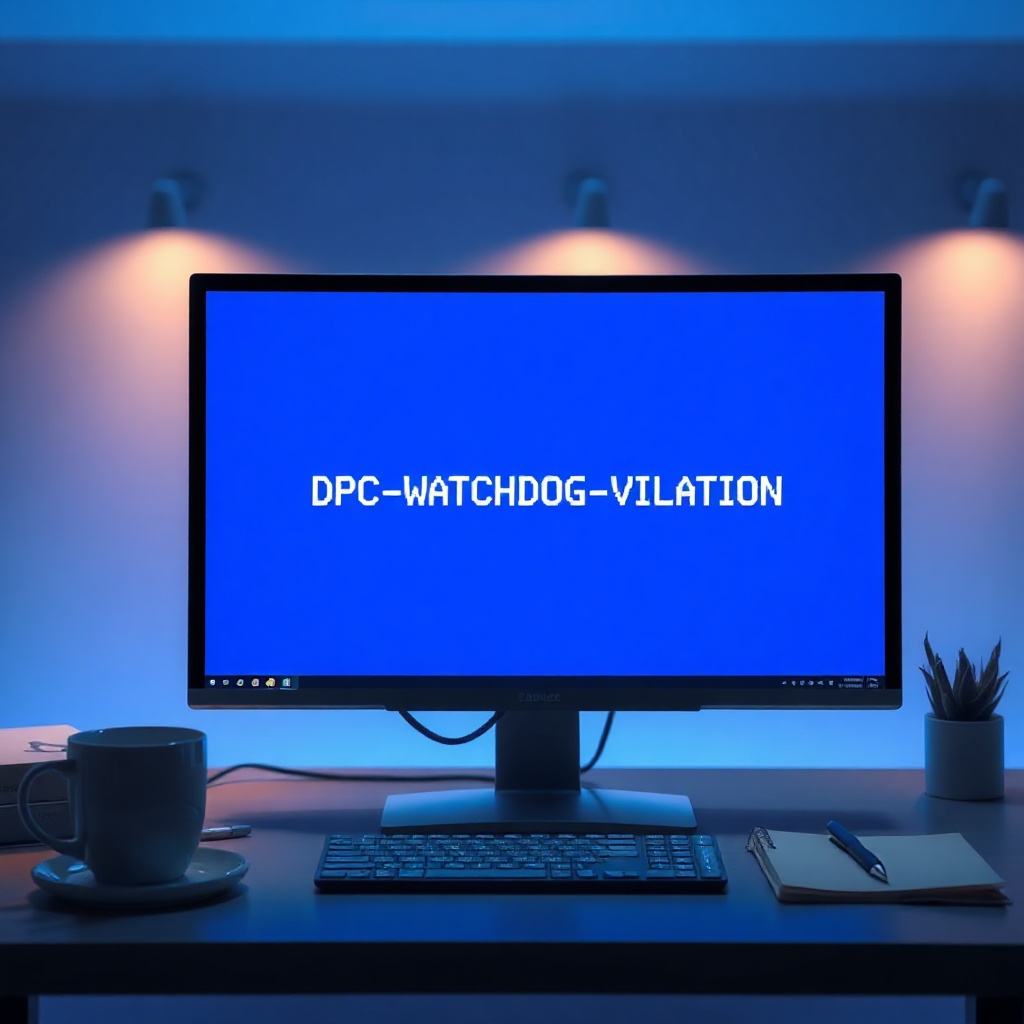
Çok sayıda bilgisayar kullanıcısı, Windows işletim sisteminin beklenmedik bir şekilde kapanmasına yol açan DPC_WATCHDOG_VIOLATION hatasıyla karşılaşıyor. Bu hata, sistemin kritik bir işlevinin zamanında tamamlanamaması nedeniyle ortaya çıkar ve genellikle “mavi ekran” adı verilen çarpıcı bir ekranla sonuçlanır. Kullanıcılar, bu hatayı alırken ne zaman, hangi koşullarda ve nasıl çözebilecekleri konusunda bilgi arıyor. DPC_WATCHDOG_VIOLATION hatasının kökeni, tarihçesi ve çözüm adımları, teknoloji meraklıları ve sistem yöneticileri için büyük önem taşır.
Bu makale, hatanın teknik detaylarını, tarihsel gelişimini,
Birçok kullanıcı, Windows 10 ve 11’de karşılaştığı “DPC_WATCHDOG_VIOLATION” hatasını mavi ekranın keskin ve korkutucu görüntüsüyle birleştiriyor. Bu hata, sistemin önemli bir işlemi zamanında tamamlayamaması sonucu ortaya çıkar ve genellikle cihazın aniden kapanmasına yol açar. İnsanlar, bu sorunu çözmek için ne yapmalı, hangi adımları atmalı ve gelecekte nasıl önleyebilir sorularıyla mücadele ederler. Bu makale, hatanın kökeni, gelişimi ve pratik çözümleriyle ilgili derinlemesine bir rehber sunmayı hedefliyor.
Temel Kavramlar ve Tanımlar
DPC_WATCHDOG_VIOLATION, Windows çekirdeğinin “Deferred Procedure Call” (DPC) mekanizmasının belirli bir zaman dilimi içinde tamamlanamayan bir görevi tespit etmesiyle başlayan bir sistem hatasıdır. DPC, donanım sürücülerinin ve işletim sistemi çekirdeğinin zamansız iş parçacıkları arasında iletişim kurmasına olanak tanır; fakat bu iş parçacıkları belirli bir süre içinde tamamlanmazsa, sistem oturumu tehlikeye girer. Bu durumda, işletim sistemi güvenli bir durum oluşturmak için çarpıcı bir mavi ekran gösterir. “DPC Watchdog Violation” hatası, özellikle sürücü hataları, donanım arızaları veya sistem güncellemeleriyle ilgili uyumsuzluklardan kaynaklanabilir. Kullanıcılar için en büyük endişe, verilerin kaybolması veya donanımın kalıcı zarar görmesidir.
Sürücü Uyumsuzlukları ve Güncelleme Süreci
Sürücü uyumsuzlukları, DPC_WATCHDOG_VIOLATION hatasının en sık karşılaşılan nedenlerinden biridir. Yeni donanım eklediğinizde veya mevcut sürücüleri güncellediğinizde, eski sürücüler ile yeni işletim sistemi sürümleri arasında çakışma yaşanabilir. Bu çakışma, DPC işlemlerinin zamanında tamamlanamamasına sebep olur. Güncelleme sürecinde, üretici web sitelerinden veya Windows Update üzerinden en son sürücüleri indirmek kritik öneme sahiptir. Aynı zamanda, sürücüleri sıfırlamak veya eski sürücüleri geri yüklemek de hatayı çözebilir.
Donanım Arızaları ve Kalibrasyon
Donanım arızaları, özellikle sabit disk ve SSD’lerde meydana gelen fiziksel hasarlar, DPC_WATCHDOG_VIOLATION hatasına yol açabilir. Disk hataları, veri okuma/yazma işlemlerinin gecikmesine neden olarak, DPC sürecinin süresini uzatır. Kalibrasyon, özellikle SSD’lerin firmware güncellemeleriyle sağlanır. Kalibrasyon işlemi, sürücünün performansını artırır ve hatalı veri okuma ihtimalini düşürür. Kullanıcıların donanım sağlıklarını düzenli olarak kontrolleri önerilir.
Windows Güncellemeleri ve Sistem Kararlılığı
Windows güncellemeleri, sistem kararlılığı için gereklidir ancak bazen hatalı güncellemeler yeni sorunları beraberinde getirir. Özellikle “Servis Yükleme” ve “Çekirdek Güncelleme” paketleri, DPC görevlerini etkileyebilir. Güncellemeleri sırasıyla ve tek tek yüklemek, hatalı paketleri belirlemede yardımcı olur. Ayrıca, Windows Update geçmişini temizleyerek ve sistem geri yükleme noktası oluşturarak, hatalı güncellemeleri geri almak mümkündür. Bu süreç, “mavi ekran çözümü” için kritik bir adımdır.
Sistem Kaynak Yönetimi ve Performans İzleme
Sistem kaynaklarının verimli yönetilmesi, DPC_WATCHDOG_VIOLATION hatasının en azami seviyede önlenmesini sağlar. RAM, CPU ve disk kullanımını izlemek, aşırı yüklenmiş bileşenleri belirlemeye yardımcı olur. Performans izleme araçlarıyla, belirli zaman dilimlerinde yüksek DPC süresi tespit edilebilir. Bu durum, donanım yükseltme veya konfigürasyon değişikliği ile düzeltilebilir. Aynı zamanda, gereksiz arka plan uygulamalarını kapatarak kaynak boşluğu yaratmak da faydalıdır.
Uzman Önerileri ve İpuçları
1. Sürücüleri Geri Yükle: Güncelleme sonrası hatayla karşılaşırsanız, sürücüleri bir önceki sürüme geri döndürün.
2. Disk Sağlığını Kontrol Et: “chkdsk /f /r” komutunu çalıştırarak disk hatalarını düzeltin.
3. BIOS Güncellemesi Yapın: Anakart üreticisinin web sitesinden en son BIOS sürümünü indirin.
4. Güç Seçeneklerini Değiştirin: “Yüksek Performans” güç planını seçerek CPU yavaşlamasını önleyin.
5. Sistem Dosyalarını Onarın: “sfc /scannow” komutunu kullanarak bozuk sistem dosyalarını onarın.
6. Windows Update’i Temizleyin: Güncellemeleri sıfırlayarak hatalı paketleri kaldırın.
7. RAM’i Test Edin: MemTest86 ile bellek hatalarını kontrol edin.
8. Donanım Sıcaklığını İzleyin: Aşırı sıcaklık, DPC süresini uzatabilir; soğutucu sistemleri kontrol edin.
9. Sanal Belleği Ayarlayın: RAM yetersizse, sanal bellek miktarını artırın.
10. Geri Yükleme Noktası Oluşturun: Her büyük değişiklik öncesi geri yükleme noktası alın, böylece geri dönme imkanı bulursunuz.
Sıkça Sorulan Sorular
DPC Watchdog Violation hatası ne zaman görülür?
Bu hata, genellikle sistemin yüksek yük altında çalışırken veya yeni bir sürücü güncellemesi sonrasında aniden ortaya çıkar.
Hata, sabit disk mi yoksa SSD mi etkiler?
Her iki depolama cihazı da hataya neden olabilir; ancak SSD’lerde firmware güncellemeleri bu sorunu azaltabilir.
Windows Update’i tamamen kapatmak sorunu çözer mi?
Update’i kapatmak geçici bir çözüm olabilir, ancak güvenlik açıklarını kapatır; bu yüzden güncel kalmak önemlidir.
DPC Watchdog Violation hatasını önlemek için en etkili yol nedir?
Sürücüleri güncel tutmak, sistem kaynaklarını izlemek ve donanım sağlığını düzenli kontrol etmek en etkili stratejidir.
Hatanın veri kaybına yol açması mümkün müdür?
Evet, sistem çökmesi sırasında kısa süreli veri kaybı yaşanabilir; bu yüzden düzenli yedekleme önemlidir.
Sonuç
DPC_WATCHDOG_VIOLATION hatası, Windows kullanıcıları için sıkça rastlanan ama genellikle karmaşık görünen bir sorundur. Temel kavramları anlama, sürücü uyumsuzluklarını düzeltme, donanım sağlığını kontrol etme ve sistem kaynaklarını yönetme adımları, hatayı önlemede kritik rol oynar. Uzman önerileri ve pratik ipuçları, kullanıcıların bu hatayla başa çıkmalarını kolaylaştırır. Sistem güncellemelerini dikkatli yönetmek ve düzenli yedekleme yapmak, “mavi ekran çözümü” sürecinde en sağlam temeli oluşturur.