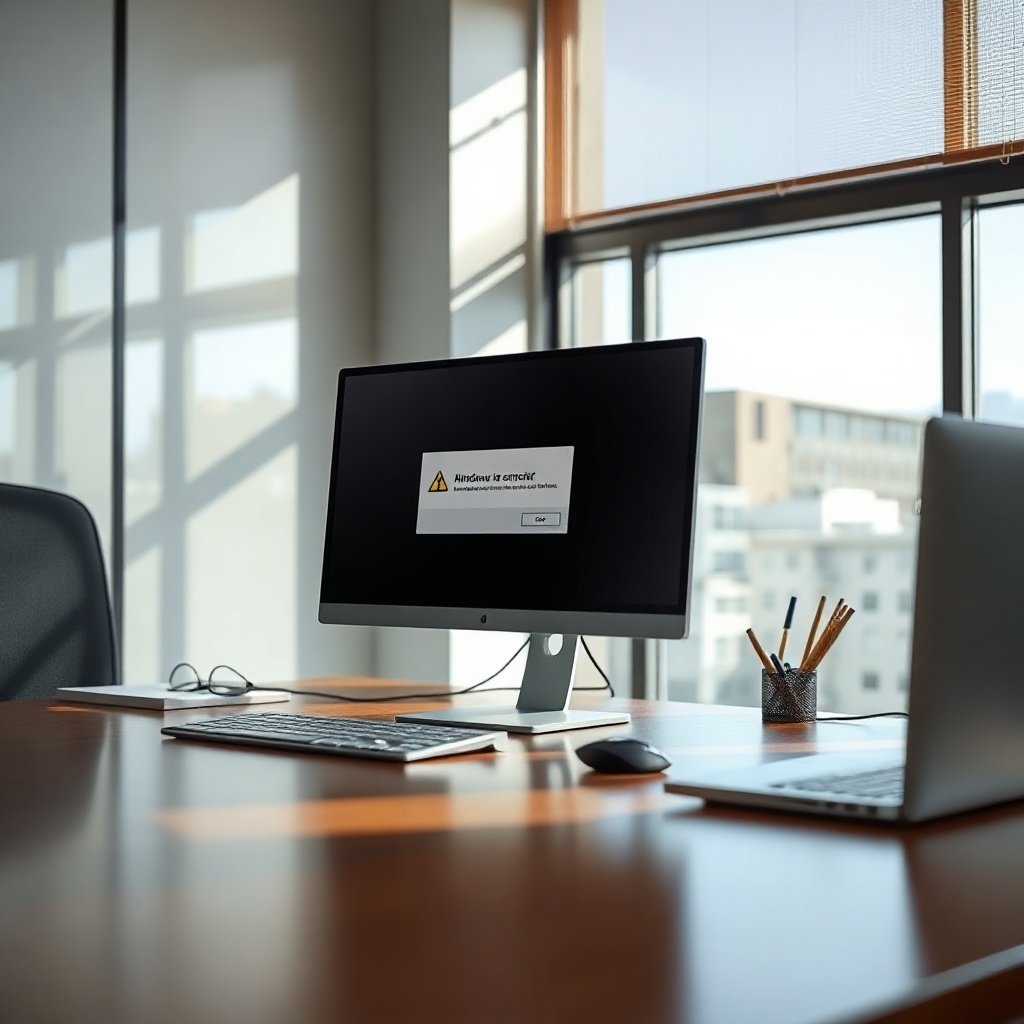
Windows Etkinleştirme Hatası, çoğu kullanıcı için kafa karıştırıcı bir deneyim olabilir. Bilgisayarınızı ilk kez kurduğunuzda ya da güncelleme sonrası karşılaştığınız bu hata, sistemin lisans doğrulama sürecinde bir aksaklık yaşadığını gösterir. Hata mesajları genellikle “Windows lisansı geçersiz” ya da “lisans doğrulaması başarısız” gibi ifadeler içerir. Bu yazıda, hatanın temel nedenlerini, yaygın hata kodlarını ve adım adım çözüm önerilerini ele alacağız. Ayrıca, uzman önerileri ve sık sorulan sorularla birlikte kalıcı çözümler sunarak, gelecekte aynı problemi yaşamamanızı sağlayacak önleyici adımları da paylaşacağız.
Temel Kavramlar ve Tanımlar
Windows etkinleştirme, Microsoft’un işletim sistemlerini lisanslı olarak kullanıma açma sürecidir. Bir bilgisayar ilk kez açıldığında, donanım yapılandırması ve lisans anahtarı üzerinden Microsoft sunucularına bir istek gönderilir. Sunucu, bu bilgileri doğrular ve etkinleştirme kodu ile geri döner. Etkinleştirme başarılı olursa, sistem “Etkin” statüsüne geçer; aksi takdirde kullanıcı, etkinleştirme hatası ile karşılaşır. Bu süreç, lisansın sahte veya tekrar kullanımını önleyerek Microsoft’un gelir akışını korur.
Etkinleştirme hataları, donanım değişikliği, kopya sistemler, internet bağlantısı sorunları veya Microsoft’un sunucu tarafında yaşanan geçici aksaklıklar gibi çeşitli faktörlerden kaynaklanabilir. Sistem, hatalı bir etkinleştirme durumunda işletim sisteminin bazı özelliklerini kısıtlar veya tamamen devre dışı bırakır.
Windows Etkinleştirme Hatalarının Yaygın Nedenleri
Windows lisansının geçersiz olması en yaygın hatalardan biridir. Bu durum, lisans anahtarının yanlış girilmesi, geçerli bir lisansın kullanılmaması veya lisansın süresinin dolması nedeniyle ortaya çıkar.
İkinci sebepten biri, donanım değişiklikleridir. Özellikle anakart değişikliği, SSD’den HDD’ye geçiş veya RAM yükseltmesi gibi büyük donanım güncellemeleri, Windows’u yeni donanım olarak algılar ve yeniden etkinleştirme talep eder.
Üçüncü olarak, ağ bağlantısı sorunları da hataya yol açar. Etkinleştirme sırasında Microsoft sunucularına erişim sağlanamadığında, sistem “Bağlantı Hatası” bildirir.
Son olarak, Microsoft’un sunucu tarafında yaşanan bakım veya kesinti dönemleri de geçici olarak etkinleştirme hatası üretir. Bu durumda, kullanıcı sıklıkla “Sistem geçici olarak hizmet dışı” mesajıyla karşılaşır.
Hata Kodları ve Anlamları
Windows, etkinleştirme hatalarını belirlemek için 5 haneli hata kodları kullanır. Örneğin, “0xC004F015” kodu, lisansın geçersiz olduğunu gösterir. “0xC004F019” ise donanım değişikliği nedeniyle yeni bir lisans talep edildiğini belirtir.
“0xC004F001” hatası, ağ bağlantısının kesildiğini veya yeterli olmadığını gösterir. “0xC004F044” ise lisansın süresinin dolduğunu, ancak sistemin hâlâ etkinleştirilmediğini ifade eder.
Hata kodlarını doğru yorumlamak, çözüm sürecini hızlandırır. Kullanıcılar, bu kodları Google’da aratarak Microsoft’un resmi destek sayfalarından çözüm önerileri bulabilirler.
Etkili Çözüm Adımları
1. Lisans Anahtarını Doğrulayın
İlk adım, girilen lisans anahtarının doğru olduğundan emin olmaktır. Üretici kutusunu veya satın alım belgesini kontrol edin.
2. İnternet Bağlantısını Kontrol Edin
Etkinleştirme için stabil bir bağlantı gerekir. Modem veya yönlendirici yeniden başlatılmalı, Wi‑Fi yerine kablolu bağlantı tercih edilmelidir.
3. Windows Update’i Çalıştırın
Güncel sürüm, etkinleştirme sunucularına erişim sorunlarını çözer. “Ayarlar > Güncelleme ve Güvenlik > Windows Update” menüsünden güncellemeleri kontrol edin.
4. Etkinleştirme Yardımcı Programını Kullanın
“Windows Etkinleştirme Yardımcı” aracı, hatayı otomatik olarak tespit eder ve çözüm önerir. “Başlat > Çalıştır” diyerek “slui.exe” komutunu çalıştırın.
5. Donanım Değişikliği Sonrası Etkinleştirme
Anakart veya sürücü değişikliği sonrası “slmgr.vbs /ato” komutunu yönetici haklarıyla çalıştırarak yeniden etkinleştirme deneyin.
6. Telefonla Etkinleştirme
İnternet üzerinden yapılamıyorsa, “slui.exe” aracılığıyla telefonla etkinleştirme seçeneği sunulur. Bu yöntem, Microsoft servis temsilcileriyle doğrudan iletişime geçmenizi sağlar.
7. Sistem Dosyası Denetleyicisi
Bozuk sistem dosyaları etkinleştirme hatasına yol açabilir. “cmd” penceresini yönetici olarak açıp “sfc /scannow” komutunu çalıştırarak kontrol edin.
8. Temiz Kurulum
Son çare olarak, Windows’u sıfırlamak veya temiz kurulum yapmak hatayı ortadan kaldırabilir. Yedeklerinizi alın ve “Ayarlar > Güncelleme ve Güvenlik > Kurtarma” seçeneğini kullanın.
Üçüncü Taraf Yazılımların Rolü
Bazı antivirüs programları, lisans dosyalarına müdahale ederek etkinleştirme sürecini engelleyebilir. Özellikle “rootkit” tarayıcıları, lisans anahtarını gizleyebilir. Bu durumda, geçici olarak antivirüsü kapatıp etkinleştirmeyi tekrar deneyin.
Ayrıca, “Windows Kaldırma” veya “Yedekleme” programları, eski sürücüleri hatalı şekilde geçerli kılabilir. Sistem geri yüklemesi yaparken eski lisans bilgisini silmek, hatayı düzeltebilir.
Kalıcı Çözümler ve Önleyici Önlemler
Etkinleştirme hatası yaşamamak için, lisans anahtarınızı güvenli bir yerde saklayın. Kağıt üzerindeki kopyası veya e‑postada saklanan lisans bilgileri, gelecekteki sistem yükseltmelerinde faydalı olur.
[Windows Lisanslama] konusundaki detayları inceleyerek, lisans yönetimi süreçlerini daha iyi anlayabilirsiniz.
Ayrıca, sistem güncellemelerini düzenli olarak kontrol edin. Güncellemeler, lisans doğrulama protokollerini iyileştirir ve hataların önüne geçer.
Uzman Önerileri ve İpuçları
– Yedekleme Yapın: Herhangi bir sistem değişikliği öncesinde yedek alarak veri kaybını önleyin.
– Lisans Dosyasını Korumak: “C:\Windows\System32\config\systemprofile\AppData\Local\Microsoft\Windows\SoftwareProtectionPlatform” klasörünü koruyun.
– İşletim Sistemini Güncel Tutun: Güncellemeler, etkinleştirme sunucularıyla uyumluluğu sağlar.
– Doğru Saat ve Tarih: Sistem saatinin doğru ayarlanması, sunucu doğrulamasında kritik öneme sahiptir.
– Yönetici Haklarıyla Çalıştırın: Etkinleştirme araçlarını yönetici olarak çalıştırmak, izin hatalarını önler.
– Telefonla Etkinleştirme Seçeneğini Kullanın: İnternet bağlantısında sorun varsa telefonla hızlı çözüm bulunur.
– Microsoft Destek Sayfalarını Kullanın: Hata kodlarını Google’da aratmadan önce Microsoft’un resmi destek sayfalarını kontrol edin.
– Donanım Değişikliği Sonrası Yeniden Etkinleştirme: Anakart değişikliği sonrası “slmgr.vbs /ato” komutu ile hızlı çözüm.
– Güvenilir Yazılım Kaynakları: Üçüncü taraf yazılımlardan kaçının; sadece Microsoft Store ve resmi web sitelerinden indirin.
– Kullanıcı Hesabınızı Güncel Tutun: Windows hesabınızın güncel olması, etkinleştirme sürecinde kimlik doğrulamasını kolaylaştırır.
Sıkça Sorulan Sorular
1. Windows Etkinleştirme Hatası 0xC004F015 nedir ve nasıl çözülür?
Bu hata, lisans anahtarının geçersiz veya süresinin dolmuş olduğunu gösterir. Lisans anahtarınızı kontrol edin, gerekiyorsa yeni bir anahtar satın alın ve “slui.exe” aracını kullanarak yeniden etkinleştirin.
2. Anakart değişikliği sonrası Windows Etkinleştirme Hatası alıyorum, ne yapmalıyım?
Anakart değişikliği, Windows’u yeni donanım olarak algılar ve yeniden etkinleştirme ister. Yönetici olarak “cmd” penceresine “slmgr.vbs /ato” komutunu girerek lisansınızı yeniden doğrulayın.
3. İnternet bağlantısı olmadan Windows Etkinleştirme Hatasını nasıl çözebilirim?
Telefonla etkinleştirme seçeneği mevcuttur. “slui.exe” aracını açın, “Telefonla etkinleştir” seçeneğine tıklayın ve Microsoft temsilcisiyle talimatları izleyin.
4. Üçüncü taraf antivirüs programı Windows Etkinleştirme Hatası veriyor, ne yapmalı?
Antivirüs programını geçici olarak devre dışı bırakıp etkinleştirme işlemini tekrar deneyin. Gerekirse antivirüsün “rootkit” tarama özelliğini kapatın.
Sonuç
Windows Etkinleştirme Hatası, çoğu zaman basit adımlarla çözülebilen bir sorundur. Hata kodlarını doğru okumak, lisans anahtarını doğrulamak ve internet bağlantısını kontrol etmek, sorunu genellikle ortadan kaldırır. Donanım değişiklikleri veya sistem güncellemeleri sonrası oluşan hatalarda ise yeniden etkinleştirme komutlarını kullanmak yeterli olur. Uzman önerilerini ve önleyici önlemleri uygulayarak, gelecekte benzer hatalarla karşılaşma riskini azaltabilirsiniz. İyi günler dileriz.