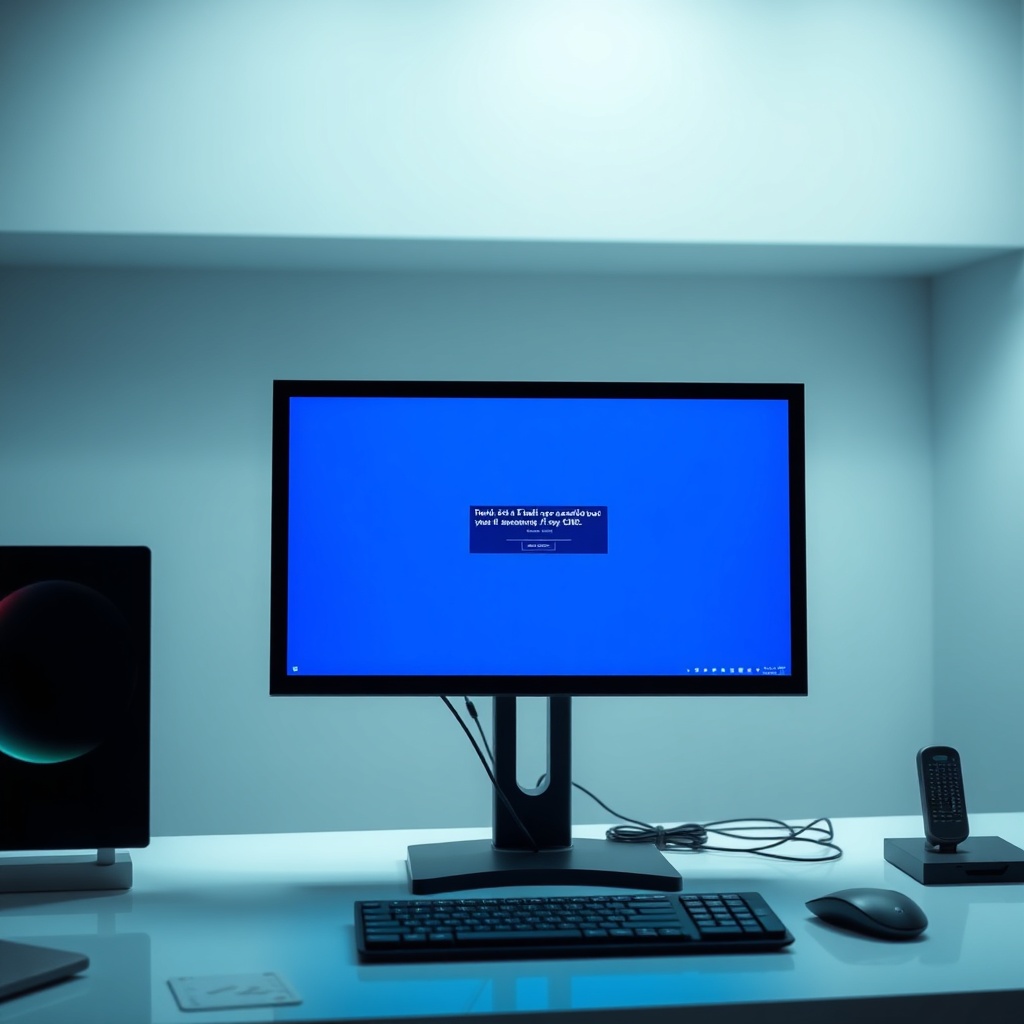
Windows 0x8024402C hatası, bilgisayarınızın Windows Update servisini çalıştırırken karşılaşılan sık görülen bir sorun. Genellikle sistem güncellemelerinin indirilmesi ya da kurulması sırasında ortaya çıkar ve kullanıcıları güncellemelerden mahrum bırakır. Bu hata, özellikle Windows 10 ve 11 kullanıcıları arasında yaygındır; hata kodu, güncellemelerin temiz bir şekilde tamamlanmasını engeller.
Sistem güncellemelerinin güvenlik açıklarını kapatması ve performansı artırması açısından kritik önemdedir, bu nedenle 0x8024402C hatasını çözmek hızlı ve etkili bir şekilde yapılmalıdır. Aşağıdaki rehber, hatanın temel nedenlerini, çözüm adımlarını ve önleyici tedbirleri detaylı olarak ele alır.
Temel Kavramlar ve Tanımlar
0x8024402C, Windows Update sırasında karşılaşılan bir hata kodudur. Bu kod, genellikle güncelleme paketlerinin indirilememesi ya da bozuk dosyaların tespit edilmesi durumunda başlatılır. Windows Update, sistem dosyalarını, sürücüleri ve güvenlik yamalarını otomatik olarak yönetir; ancak ağ bağlantısı, disk alanı, sistem dosyası bozulması gibi faktörler bu süreci aksatabilir.
Bu hata, sistemdeki “Windows Update Servisi”nizin düzgün çalışmamasından kaynaklanır. Servisin yeniden başlatılması, önbelleğin temizlenmesi veya güncelleme yöneticisinin yeniden konfigürasyonu ile çözülebilir.
Bunun dışında, “Windows Update Otomatik Başlatıcısı”nın “Manual” modda olması, hizmetin çalışmamasına neden olabilir. Hata kodu aynı zamanda “Windows Update Deposu”nın bozulduğu durumlarda da görülür.
Hata Kodunun Nedeni ve Belirgin Sinyalleri
0x8024402C hatasının en yaygın nedeni, geçici ağ kesintileri ve DNS çözümlenme sorunlarıdır. İnternet bağlantısının sürekliliği yoksa, Windows Update, güncellemeleri sunucudan çekemediği için bu hatayı tetikler.
Ayrıca, disk alanının yetersiz olması da bu hataya yol açar. Güncellemeler genellikle birkaç GB boyutunda olabilir; dolu bir sistem sürücüsü, dosya indirilirken “out of space” hatası üretir.
Son olarak, sistemdeki bozuk Windows Update bileşenleri (winsxs, SoftwareDistribution klasörü) de bu hatanın kaynağıdır. Bu klasör, önbelleği tutar; bozulduğunda, güncelleme süreci bozulur.
Çözüm Adımları Pratik Bir Rehber
1. Windows Update Servisini Yeniden Başlatma
Başlat menüsünden “services.msc” i açın, “Windows Update” servisini bulun, sağ tıklayın ve “Restart” seçeneğine tıklayın. Bu adım, geçici servis hatalarını temizler.
2. SoftwareDistribution Klasörünü Temizleme
Dosya Gezgini ile `C:\Windows\SoftwareDistribution\Download` klasörüne gidin. İçindeki tüm dosyaları silin. Daha sonra “services.msc” üzerinden Windows Update servisini yeniden başlatın.
3. DNS Önbelleğini Temizleme
Komut İstemi (Yönetici) açın ve `ipconfig /flushdns` komutunu girin. DNS önbelleği temizlenerek güncelleme sunucusuna doğru bağlantı sağlanır.
4. Windows Update Sorun Gidericiyi Çalıştırma
Ayarlar > Güncelleme ve Güvenlik > Sorun Giderme > Ek Sorun Gidericiler > Windows Update’u seçin. Bu otomatik araç, eksik dosyaları onarır.
5. Network Reset
Ayarlar > Ağ ve İnternet > Durum > Ağ sıfırlama seçeneğini kullanın. Tüm ağ adaptörlerini sıfırlayarak geçici bağlantı problemlerini giderir.
Bu adımlar genellikle 0x8024402C hatasını çözer; ancak hata devam ederse, sistem dosyası denetleyicisini çalıştırmak iyi bir seçenek.
İleri Seçenekler ve Diğer Güncelleme Hataları
Windows Update ile ilgili sık karşılaşılan hatalar arasında 0x80070002, 0x8024402C gibi kodlar bulunur. Her kod, farklı bir soruna işaret eder. 0x80070002, eksik dosya hatasıdır; 0x8024402C ise ağ bağlantısı ve önbellek sorunlarına işaret eder.
İleri düzeyde, `DISM /Online /Cleanup-Image /RestoreHealth` komutu ile sistem görüntüsünü onarabilirsiniz. Bu, bozuk Windows bileşenlerini tamir eder.
Ayrıca, güncellemeleri manuel olarak Microsoft Update Kataloğu’ndan indirip kurmak, bazı sürümler için geçici çözüm sunar.
Bakım ve Önleme Güncellemeleri Sorunsuz Hale Getirme
– Düzenli Disk Temizliği: Disk temizleme aracını haftalık çalıştırarak gereksiz dosyaları silin.
– Yedekleme ve Güncelleme Planı: Güncellemeleri otomatik olarak planlayın; güncelleme zamanları internet yoğunluğunun düşük olduğu saatlerde olsun.
– Güçlü Bir Güvenlik Duvarı: Windows Güvenlik Duvarı’nın güncelleme isteklerini engellemediğinden emin olun.
– Sistem Güncellemeleri Önceki Sürücü Kontrolü: Güncellemeleri almadan önce sürücüleri güncelleyin; eski sürücüler nadiren güncellemelerle çakışır.
– İşletim Sistemini Sürdürme: Windows 10 ve 11’de “Windows Update”’ın “Otomatik” modda olmasına dikkat edin; “Manual” modda kalması, bazı güncellemelerin yüklenmemesine sebep olur.
Uzman Önerileri ve İpuçları
– İnternet Bağlantısını Kontrol Edin: Modem/Router’ı yeniden başlatmak, geçici bağlantı sorunlarını çözer.
– Uygun Güncelleme Zamanı Seçin: Güncellemeleri gecikmeli olarak ayarlamak, ağ yoğunluğunu azaltır.
– Yedekleme Planı Oluşturun: Güncelleme sırasında veri kaybını önlemek için sistem yedeği alın.
– Tarayıcı Önbelleğini Temizleyin: Web tabanlı güncellemeler için tarayıcı önbelleği önemlidir.
– Güncelleme Öncesi Sistem Dosyası Kontrolü: `sfc /scannow` komutu ile bozuk dosyaları onarın.
– Güncelleme Loglarını İnceleyin: Hata kodunu anlamak için `C:\Windows\Logs\CBS\CBS.log` dosyasını açın.
– Üçüncü Parti Antivirüs Yazılımlarını Geçici Olarak Devre Dışı Bırakın: Bazı programlar güncellemeleri engeller.
– Windows Update Servisini Manuel Olarak Yeniden Başlatın: Servislerin manuel yeniden başlatılması hızlı çözümdür.
– İnternet Servis Sağlayıcınızla İletişime Geçin: DNS sorunları için sağlayıcınızdan destek alın.
– Sistem Güncellemelerini Manuel Olarak Yükleyin: Gerekirse Microsoft Update Kataloğu’ndan paketleri indirin.
Sıkça Sorulan Sorular
0x8024402C hatasını düzeltmek için en hızlı yol nedir?
En hızlı yol, Windows Update servisini yeniden başlatmak ve SoftwareDistribution klasörünü temizlemektir.
Hatanın tekrar oluşmasını önlemek için ne yapmalıyım?
Güncellemeleri otomatik olarak planlayın, düzenli disk temizliği yapın ve sistem dosyası denetleyicisini haftalık çalıştırın.
Sonuç
Windows 0x8024402C hata kodu, genellikle geçici ağ sorunları, boş disk alanı veya bozuk önbellek dosyalarından kaynaklanır. Yukarıdaki adımları izleyerek bu hatayı çoğu durumda hızlıca çözebilir ve sistem güncellemelerinin sorunsuz ilerlemesini sağlayabilirsiniz. Düzenli bakım, yedekleme ve dikkatli ağ yönetimi ile bu hatanın tekrar yaşanma olasılığını minimize edebilirsiniz.