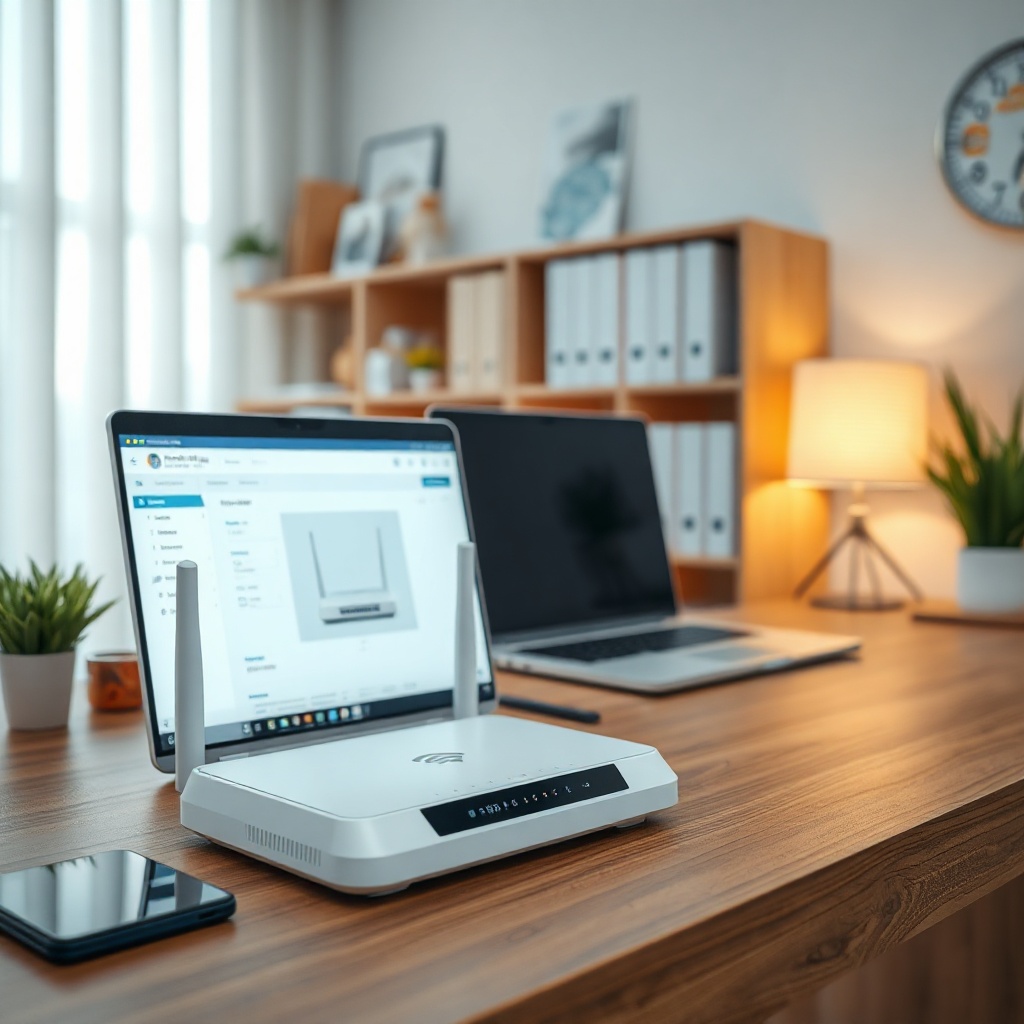
Modem Wi‑Fi şifresi, evde ve ofiste internetin güvenliğini sağlamanın temel taşlarından biridir. Birçok kullanıcı, şifrenin ne kadar kritik olduğunu fark etmeyerek zayıf ya da tahmin edilebilir bir kombinasyon seçer. Bu durum, kişisel verilerin çalınmasına veya ağın kötü niyetli kişiler tarafından ele geçirilmesine yol açar.
Günümüzde, Wi‑Fi şifresini değiştirmek oldukça basit bir işlem olmasına rağmen, adımları yanlış yapmak veya hatalı ayar bırakmak, tüm ağın kapanmasına neden olabilir. Bu nedenle, doğru prosedürü izlemek çok önemlidir. Aşağıdaki rehber, modem Wi‑Fi şifresini güvenli ve sorunsuz bir şekilde nasıl güncelleyeceğinizi adım adım anlatır.
Temel Kavramlar ve Tanımlar
Wi‑Fi şifresi, kablosuz ağınıza bağlanmak isteyen cihazların kimliğini doğrulamak için kullanılan bir şifreleme anahtarıdır. En yaygın şifreleme protokolleri WPA2 ve WPA3’te bulunur. Modem ayarları, yönlendiricinizin yönetim paneli üzerinden erişilebilen bir dizi değişkeni kapsar.
Bu ayarlar arasında SSID (ağ adı), güvenlik protokolü seçimi ve anahtar uzunluğu bulunur. Güvenli bir şifre, güçlü bir alfabe kombinasyonu (büyük harf, küçük harf, rakam ve sembol) ile oluşturulmalıdır. Şifrenin uzunluğunun en az 12 karakter olması önerilir.
Ağınızın güvenliğini sağlamak için Wi‑Fi şifresini düzenli aralıklarla değiştirmek en iyi uygulamalardan biridir. Böylece eski şifreyi bilen kişilerden koruma sağlanır ve ağ üzerindeki erişim kontrolü güçlenir.
Modem Ayarlarını Açma ve Şifre Oluşturma
İlk olarak, web tarayıcınızdan modeminizin yönetim paneline giriş yapmanız gerekir. Genellikle IP adresi 192.168.0.1 veya 192.168.1.1 şeklinde olur. Giriş için kullanıcı adı ve şifre genellikle “admin/admin” olur, ancak bu bilgiler cihazdan cihaza değişebilir.
Panelde “Wireless” veya “Kablosuz” sekmesine gidin. Burada SSID’i ve güvenlik ayarlarını göreceksiniz. Güvenlik protokolü olarak WPA2 veya WPA3 seçeneğini işaretleyin; WPA3 mümkünse tercih edilmelidir.
Yeni bir şifre oluştururken, karmaşık bir kombinasyon kullanın. Örneğin, “R3$1tG7&kL0p!” gibi bir şifre hem karakter çeşitliliği hem uzunluk açısından ideal bir seçenektir. Şifreyi kaydetmeden önce “Kayıt” veya “Uygula” butonuna basmayı unutmayın.
Şifreyi Güncellemenin Adımları
Şifreyi güncelledikten sonra, atın, yeni şifrenin geçerli olduğundan emin olun. İlk adım olarak, mevcut Wi‑Fi ağına bağlı cihazları ayırın. Ardından yeni şifreyi girerek tekrar bağlanmayı deneyin. Bağlantı sorunsuz gerçekleşirse, güncelleme başarılı olmuştur.
Eğer cihazlar bağlanamıyorsa, modemi yeniden başlatın. Modem yeniden başlatıldıktan sonra cihazları tekrar bağlamaya çalışın. Çoğu zaman bu adım, şifre değişikliğinin cihazlar tarafından algılanmasını sağlar.
Son olarak, ağınızın tüm cihazlarını kontrol edin. Bazı eski cihazlar, yeni şifrelemede uyum sorunları yaşayabilir. Bu cihazlar için gerekli yazılım güncellemelerini yapmayı ihmal etmeyin.
Sık Yapılan Hatalar ve Dikkat Edilmesi Gerekenler
Çok sık karşılaşılan hata, şifreyi değiştirirken SSID’i değiştirmemektir. SSID değişikliği, cihazların yeni ağ adıyla tanışmalarını sağlar. Ayrıca, güçlü bir şifre kullanmak için özel karakterlerin yeterli sayıda olduğundan emin olun.
Şifreyi “12345678” gibi basit bir dizi olarak seçmek, ağınızı büyük risk altına sokar. Aksi takdirde, ağınızın güvenliği ciddi şekilde zedelenir.
Modemi yeniden başlatmadan önce, geçici dosyaları temizlemek ve DNS önbelleğini sıfırlamak da bağlantı sorunlarını önler. Bu adım, yeni şifrenin hızlı bir şekilde geçerli olmasını sağlar.
Uzman Önerileri ve İpuçları
– Modem firmware’ini güncel tutun; eski sürümler güvenlik açıklarına açıktır.
– Şifreyi en az 12 karakter uzunluğunda ve karmaşık yapın.
– Modemdeki “Guest Network” özelliğini aktif edin; misafir cihazlar için ayrı şifre kullanın.
– Ağa bağlanan cihazların MAC adreslerini filtreleyin.
– Modemi fiziksel olarak güvenli bir konuma yerleştirin.
– Ağınızı izlemek için ücretsiz güvenlik yazılımları kullanın.
– Şifre değişikliklerini düzenli aralıklarla (her 3 ayda bir) tekrarlayın.
– Wi‑Fi şifrenizi gizli bir yerde saklayın, not defteri yerine şifre yöneticisi tercih edin.
– Şifreyi değiştirdikten sonra, eski şifreyi kullanmış olan cihazları sıfırlayın.
– Ağınızın dışarıdan erişilebilen portlarını kapalı tutun.
Sıkça Sorulan Sorular
Modem Wi‑Fi şifresi ne kadar süre sonra değiştirilmelidir?
Her üç ayda bir şifre değişikliği yapmanız önerilir. Bu, eski şifreyi bilen kişilerin ağınıza erişimini engeller.
Modemi yeniden başlarken şifre kaybolur mu?
Hayır, şifre modemde saklanır. Yeniden başlatma sadece geçici bağlantı sorunlarını çözer; şifre kalıcıdır.
Şifreyi çok basit seçmek güvenliği nasıl etkiler?
Basit şifreler brute force saldırılarına açıktır. Kişisel verilerinizi çalmak için idealdir.
Modemimde WPA3 desteklenmiyor, ne yapmalı?
WPA2 ile güçlü bir şifre kullanın ve mümkünse modem firmware’ini güncelleyin.
Sonuç
Modem Wi‑Fi şifresini değiştirmek, ev ve ofis ağınızın güvenliğini sağlamanın en basit yoludur. Doğru adımları izleyerek, güçlü bir şifre oluşturarak ve uzman önerilerine uyarak, ağınızı kötü niyetli saldırılardan koruyabilirsiniz. Düzenli güncellemeler ve dikkatli yönetim, uzun vadede güvenli bir internet deneyimi sunar.