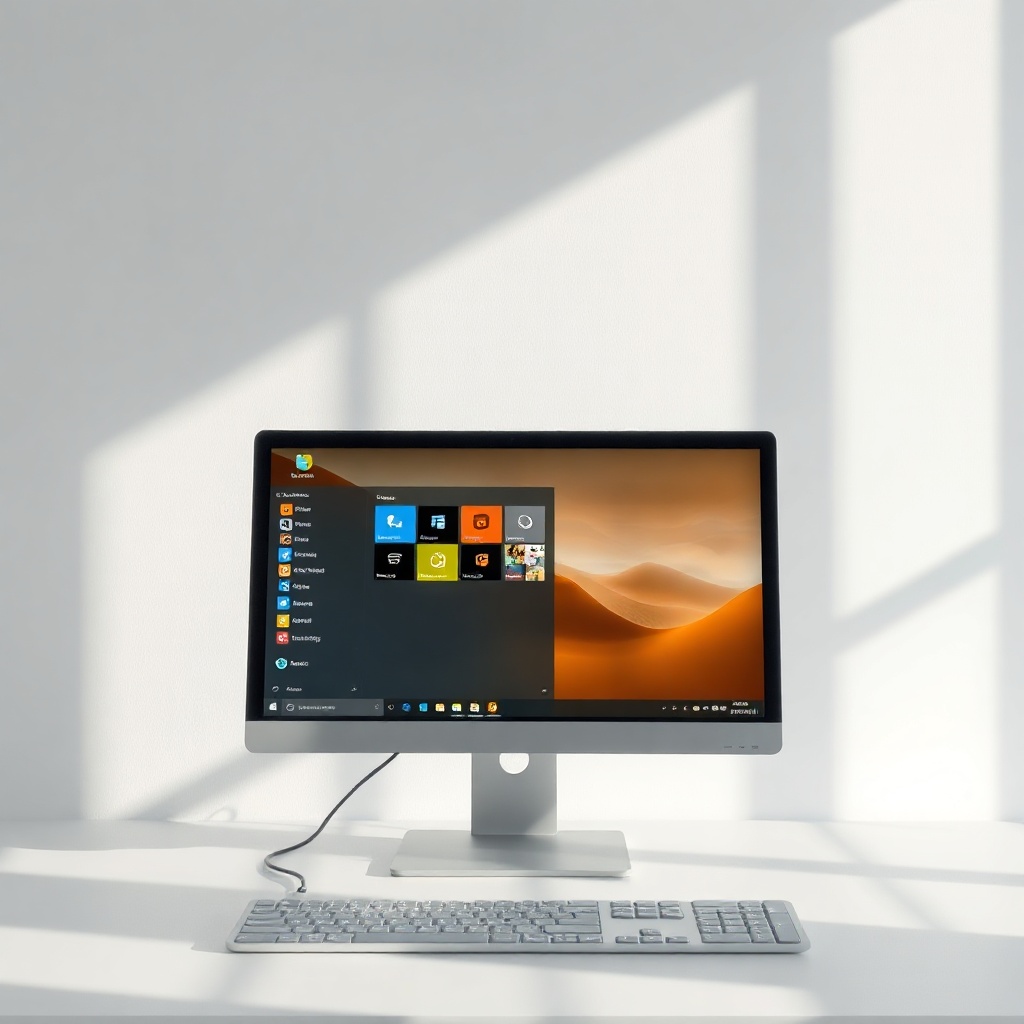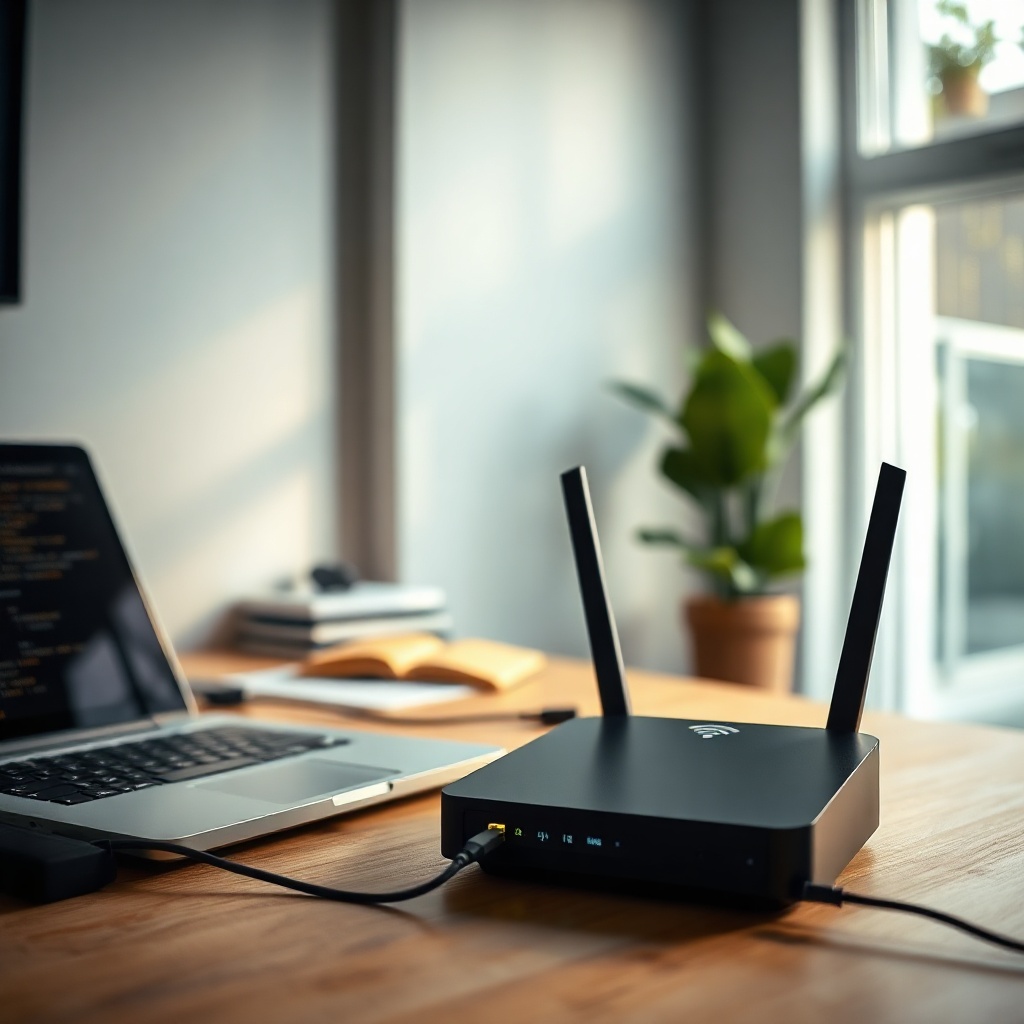
Bilgisayarınızın Wi‑Fi ağına bağlanamaması, günümüzün dijital yaşamında sık karşılaşılan bir sorundur. Yönelmektiği hedef, evde veya işyerinde kesintisiz bir internet deneyimi sunmaktır. Ancak sinyal zayıflığı, donanım arızası, yazılım uyumsuzluğu veya güvenlik ayarları gibi çeşitli faktörler, bağlantıyı engelleyebilir.
İlk adım, sorunun kökenini belirlemek için sistematik bir yaklaşım benimsemektir. Bu makalede, temel kavramları tanımlayarak, tarihsel gelişimi ve güncel durumu inceleyerek, uzmanların tavsiyelerini derleyip, gerçek hayat örnekleriyle destekleyerek adım adım çözüm yolları sunulacaktır.
Konuya hakim olacak, pratik uygulamaları ve sık yapılan hataları gözden geçirecek bir rehber, okuyucunun Wi‑Fi ağını güvenli ve istikrarlı bir şekilde yeniden kurmasına yardımcı olacaktır.
Temel Kavramlar ve Tanımlar
Wi‑Fi, kablosuz yerel alan iletişimi (WLAN) standardına dayalı bir teknoloji olup, IEEE 802.11 aile sinir protokollerini kullanır. 2,4 GHz ve 5 GHz bantları, farklı kapsama alanları ve veri hızı sunar; 2,4 GHz geniş alan, 5 GHz ise yüksek hız ve düşük gecikme sağlar.
SSID (Service Set Identifier) ağ adını tanımlar, MAC adresi ise her cihazın benzersiz tanımlayıcısıdır. WPA2 ve WPA3, şifreleme protokolleri olarak, veri güvenliğini artırır. Modem, internet servis sağlayıcısının (ISP) sinyalini alır ve dijital sinyala çevirirken, router yerel ağda cihazlar arasında veri akışını yönetir.
Güvenlik duvarı (firewall), gelen ve giden trafiği kontrol ederken, DHCP (Dynamic Host Configuration Protocol) cihazlara otomatik IP atar. Bu temel bileşenler, Wi‑Fi bağlanmama sorunlarının anlaşılmasında kritik öneme sahiptir.
İnternet Sinyali Güçlülüğünü Ölçme
Sinyal gücü, Wi‑Fi adaptörünün ekranında gösterilen simge veya üçüncü taraf uygulamalarla ölçülebilir. 5 dBm üzerindeki değerler genellikle “iyi” kabul edilirken, -70 dBm altı sinyalde coşkunluk yaşanır.
Kilitli bir sinyal, duvar, metal zeminler veya mikrodalga fırın gibi elektromanyetik cihazlar nedeniyle zayıflayabilir. Kısa mesafede (2–3 m) sinyal 50–60 dBm olabilirken, 10 m’de -80 dBm’e düşebilir.
Sinyal ölçümünü yapmak için “Wi‑Fi Analyzer” gibi uygulamalar, kanal yoğunluğunu ve gürültü seviyesini görselleştirir. Bu veriler, en uygun Wi‑Fi kanalını seçmek için kullanılır; örneğin, 2,4 GHz’de 1, 6 veya 11 kanalı, 5 GHz’de ise 36, 44, 149, 157 kanalları tercih edilir.
Modem ve Router Arasındaki Farklar
Modem, ISP’den gelen dijital sinyali alır ve ev ağınıza 100 Mbps gibi hızlarla sunar. Router ise bu sinyali kablosuz (Wi‑Fi) veya kablolu (Ethernet) olarak dağıtır. Genellikle iki cihaz tek bir kutuda birleşir; ancak sorun yaşayan kullanıcıların, hangi cihazın hatalı olduğunu belirlemeleri gerekir.
Bir modemde ışıklar yanıyor fakat Wi‑Fi sinyali yoksa, modem doğru çalışıyor ancak router arızalıdır. Modem ışıkları, bağlantı durumunu (internet, DSL, Ethernet) gösterirken, router ışıkları SSID yayınlamayı, DHCP dağıtımını ve ağ kullanımını gösterir.
Bu konuda detaylı bilgi almak için [Wi‑Fi Ayarları] bölümüne göz atabilirsiniz.
Güvenlik Duvarı ve Şifreleme Etkileri
Güvenlik duvarı, belirli portları ve protokolleri engelleyerek ağı korur. Ancak yanlış yapılandırılan firewall, Wi‑Fi adaptörünün DHCP isteklerini engelleyebilir. Özellikle “Inbound” ve “Outbound” kuralları gözden geçirilmezse, cihaz IP almaz ve bağlanamaz.
WPA2 ve WPA3 gibi şifreleme protokolleri, güçlü şifreler kullanıldığında veri bütünlüğünü korur. Ancak eski router’lar WPA3’ü desteklemediği için WPA2’ye düşerler; bu da eski cihazların bağlanmasını engelleyebilir.
MAC adres filtrelemesi, belirli cihazların erişimini kısıtlar. Yanlışlıkla mobil telefon veya dizüstü bilgisayarın MAC adresi filtre listesinde yoksa, Wi‑Fi’ye bağlanamaz.
Donanım Sorunlarını Tanıma
Antenler, kablo bağlantıları ve güç kaynakları donanım hatalarının temel kaynağıdır. Kabloların kopuk veya yıpranmış olması, sinyal kaybına sebep olur. Özellikle 1,5 m’ten uzun Ethernet kablolarında, sinyal zayıflığı yaygındır.
Modem veya router üzerindeki LED ışıklar, donanımın çalışır durumda olduğunu gösterir. Ancak yanıp sönen veya sarı ışıklar, donanım arızasını işaret eder. 30 dakikalık güç döngüsü sonrasında cihazın yeniden başlatılması, çoğu donanım sorusunu çözer.
Ayrıca, cihazın yaşadığı süre boyunca yüksek sıcaklık, bileşenlerin ömrünü kısaltır. Temiz bir ortamda, havalandırma deliklerinin tıkalı olmadığından emin olunmalıdır.
Yazılım Güncellemeleri ve Sürücü Yönetimi
Wi‑Fi adaptörlerinin sürücüleri, işletim sistemi güncellemeleriyle senkronize olmalıdır. Windows 10’da “Aygıt Yöneticisi” üzerinden “Ağ Adaptörleri” kısmında sürücüyü güncellemek önemlidir.
Router firmware’i, üreticinin web sitesinden indirilebilir. Örneğin, TP‑Link veya Netgear modelleri için firmware güncellemesi, güvenlik açıklarını kapatır ve yeni özellikler ekler.
Linux kullanıcıları için “iwconfig” ve “ifconfig” komutlarıyla kablosuz adaptör ayarlarını kontrol etmek faydalıdır. MacOS’ta “Apple Menü > Sistem Tercihleri > Ağ” üzerinden adaptör ayarları güncellenebilir.
Uzman Önerileri ve İpuçları
– 2,4 GHz yerine 5 GHz kanalını tercih edin; 5 GHz daha az yoğun ve daha yüksek veri hızları sunar.
– Wi‑Fi sinyalini güçlendirmek için bir repeater veya mesh sistem kurun; bu, sinyalin evin her köşesine yayılmasını sağlar.
– Router’ınızı evin ortasında, mümkünse bir rafın üzerinde konumlandırın; bu, sinyalin eşit dağılımını artırır.
– Güç adaptörünü doğrudan priz yerine bir surge protector (voltaj koruyucu) ekleyin; bu, dalgalanmalardan kaynaklı arızaları önler.
– Wi‑Fi şifrenizi, en az 12 karakterli, büyük harf, küçük harf, sayı ve sembol içeren karmaşık bir parola olarak ayarlayın.
– Firewalls ve antivirüs programları, “DHCP isteklerine izin ver” seçeneğini işaretleyin; aksi halde cihaz IP alamaz.
– Ağ adaptörünüzün sürücüsünü üretici web sitesinden en son sürüme güncelleyin; eski sürücüler uyumsuzluk yaratır.
– Modem veya router’ınızı 30 dakikalık bir güç döngüsü ile sıfırlayın; bu, hafıza temizliği yapar ve geçici hataları giderir.
– “Wi‑Fi kanalını” 1, 6 veya 11 (2,4 GHz) ve 36, 44, 149, 157 (5 GHz) gibi az yoğun kanallara ayarlayın; bu, çevredeki ağların karışmasını önler.
– Wi‑Fi adaptörünüzde antenleri dışa doğru açın; antenleri farklı açılara yerleştirerek sinyal gücünü test edin.
Sıkça Sorulan Sorular
Wi‑Fi bağlanmıyor, ancak kablolu bağlantı çalışıyor. Ne yapmalı?
Kablolu bağlantının çalışması, modem ve router’ın temel olarak işlevsel olduğunu gösterir. Sorun, kablosuz adaptör, şifreleme veya kanal ayarlarından kaynaklanabilir. İlk olarak, Wi‑Fi şifrenizi yeniden girin, ardından “gelişmiş” sekmede “Kanal”ı manuel olarak “auto” yerine “36” gibi düşük yoğunluklu bir kanala değiştirin.
Modem ışıkları yanıyor ama Wi‑Fi sinyali yok.
Modem ışıkları normalse, sorun genellikle router’da olur. Router’ı yeniden başlatın, ardından “SSID”nin yayınlandığından emin olun. “Gizli” SSID seçeneğini kapatıp tekrar deneyin; bazen cihazlar gizli SSID’leri otomatik olarak algılayamaz.
Wi‑Fi şifremi mi hatalı?
Şifre hatası, en yaygın bağlantı sorunlarından biridir. Şifrenizi “Wi‑Fi Ayarları” sayfasından kontrol edin. Karakterleri büyük-küçük harf duyarlılığına dikkat ederek girin. Şifreyi sıfırladığınızda, cihazların yeniden bağlanması için “Ağdan Çık” işlemi yapmanız gerekir.
Ağımda aynı anda 20 cihaz bağlanabilir mi?
Evet, ancak router’ın desteklediği maksimum cihaz sayısı modeline bağlıdır. 1000 Mbps hız sağlayan bir router, 20 cihaz için yeterli bant genişliğine sahip olabilir. Ancak, yoğun veri akışı (streaming, oyun) olduğunda hız düşebilir.
Wi‑Fi sinyalini artırmak için başka hangi donanımlar var?
– Wi‑Fi amplifikatörleri (boosters)
– Mesh Wi‑Fi sistemleri
– Powerline adaptörleri (evin elektrik hattı üzerinden veri iletir)
– USB Wi‑Fi adaptörleri (yönetim paneli üzerinden kanal değişimi yapabilir)
Sonuç
Bilgisayarınızın Wi‑Fi ağına bağlanmaması, genellikle sinyal gücü, donanım arızası, yazılım uyumsuzluğu veya güvenlik ayarlarından kaynaklanır. Öncelikle sinyal gücünü ölçün, ağ adaptörünüzü güncelleyin, router’ınızı uygun konuma yerleştirin ve kanal ayarlarını optimize edin. Güçlü şifreleme, güvenlik duvarı ayarları ve düzenli firmware güncellemeleri, sorunun tekrarlanmasını önler. Bu adımları izleyerek, evinizin veya ofisinizin kablosuz ağına güvenle ve kesintisiz bir şekilde erişebilirsiniz.