Web kameraları, evden çalışma ve uzaktan eğitim döneminde vazgeçilmez araçlar haline geldi. Ancak, bazen “Web Kamerası Çalışmıyor” hatası karşımıza çıkar ve bu durum ekipman kullanımını ciddi şekilde aksatır. Bu makale, sorunun kökenine inmeyi, çözüm adımlarını ve uzman tavsiyelerini ele alarak okuyucunun karşılaştığı sıkıntıları hafifletmeyi amaçlıyor.
İlk bakışta sorun basit görünse de, birçok farklı faktör etkileşimde bulunabilir. Donanım arızaları, sürücü uyumsuzlukları, yazılım ayarları ve hatta gizlilik politikaları bu hatayı tetikleyebilir. Kullanıcıların, cihazlarını yeniden başlatmadan önce sistemini detaylıca incelemesi, zaman ve maliyet açısından büyük avantaj sağlar.
Bu kapsamlı rehber, web kamerası sorunlarını tanıma, çözme ve önleme stratejilerini adım adım sunar. Her adımda gerçek hayat örnekleri ve uzman görüşleriyle desteklenen öneriler, okuyucunun kendi cihazına özgü çözüm bulmasına yardımcı olur.
Temel Kavramlar ve Tanımlar
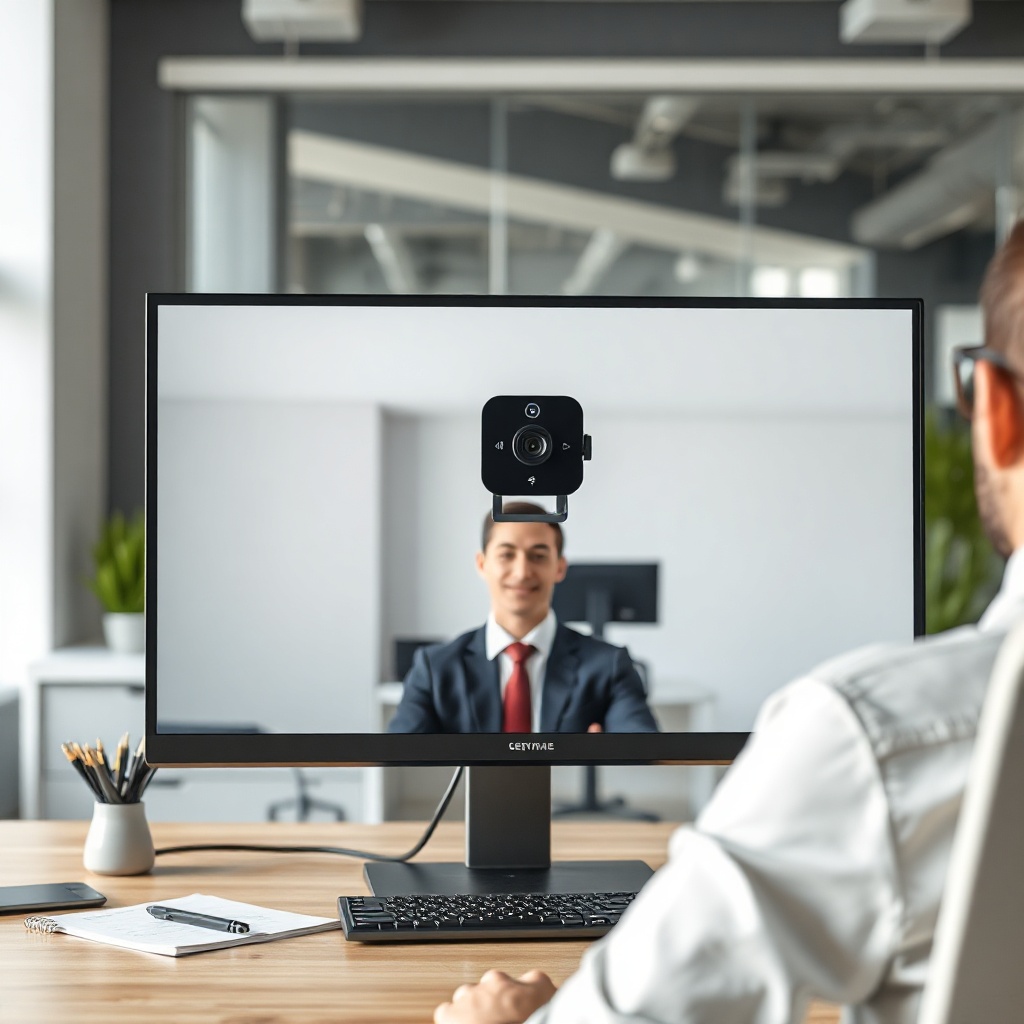
Web kamerası, dijital görüntü sensörleri ve optik sistemleri ile donatılmış, bilgisayar veya mobil cihazlara bağlı olan, canlı görüntü akışı sağlayan bir çevre birimidir. İşlevi, video konferans, kayıt ve arama gibi uygulamalarda gerçek zamanlı görsel iletişim sunmaktır. “Web Kamerası Çalışmıyor” hatası, bu cihazın donanım, sürücü veya yazılım seviyesinde bir sorun yaşadığını gösterir. Tanımı, kullanıcıların hatanın ne zaman, hangi koşullarda ortaya çıktığını belirlemelerine yardımcı olur.
Bu kavram, web kamerası arızasıyla ilgili teknik terminolojiyi anlamayı kolaylaştırır. Örneğin, “USB HUB” üzerinden bağlanan bir kamera, “USB port” sorunları nedeniyle çalışmayabilir. Aynı şekilde, “DRIVER UPDATE” (sürücü güncellemesi) eksikliği, cihazın bilgisayar tarafından tanınmamasına yol açabilir. Bu temel tanımlar, sonraki bölümlerdeki çözümlerin uygulanabilirliğini artırır.
Web kameralarının tarihi, 1950’lü yıllarda ilk analog kameralarla başlamış, 1990’lı yıllarda dijital teknolojinin gelişmesiyle birlikte bilgisayarlar için entegre çözümler ortaya çıkmıştır. Günümüzde, USB 3.0 ve Wi‑Fi 6 teknolojileri sayesinde kablosuz kameralar yaygınlaşmıştır. Bu evrim, sorunların da çok yönlü olmasını beraberinde getirmiştir.
Son zamanlarda, “Web Kamerası Çalışmıyor” problemi, özellikle uzaktan çalışma ve eğitim ortamlarında yaygınlaşmıştır. Kullanıcıların, düşük bant genişliği, güncel olmayan sürücüler ve gizlilik ayarları gibi faktörlerden dolayı sık sık karşılaştığı bu problem, bilgilendirilmiş bir yaklaşım gerektirir.
Web Kamerası Çalışmaması Nedenleri ve Belirtiler
Web kameralarının çalışmamasının başlıca nedeni, donanım bağlantısının kopmasıdır. Kullanıcı, kamerayı bilgisayara takarken veya kablosuz bağlantıyı kurarken boşluk kalırsa, cihaz tanınmaz. Belirtiler arasında “kamera bulunamadı” uyarısı, uygulamaların kamera erişim izni istemesi veya tamamen kapalı kalması yer alır.
İkinci yaygın sebep, sürücü yazılımının uyumsuz ya da eski olmasıdır. Özellikle Windows 10 ve 11 sistemlerde, Microsoft Store üzerinden otomatik sürücü güncellemeleri önerilir. Ancak, bazı üreticiler kendi sürücü paketlerini sunar, bu da çakışmalara yol açabilir. Kullanıcı, sürücü güncellemesi yapmadan önce üretici sitesini ziyaret etmelidir.
Yazılım tarafında, işletim sisteminin gizlilik ayarları kamerayı engelliyor olabilir. “Ayarlar > Gizlilik > Kamera” bölümünde, uygulamaların kamera erişimi kapatılmışsa, webcam otomatik olarak çalışmaz. Bu durumda, ilgili uygulamaların izinlerini açmak yeterlidir.
Son olarak, sistem kaynaklarının yetersizliği de bir sebep olabilir. Özellikle eski donanımlarda, aynı anda birden fazla video uygulaması çalıştırmak, CPU ve RAM üzerinde baskı yaratır. Bu durumda, gereksiz uygulamaları kapatmak çözüm olabilir.
Donanım Kontrolleri Bağlantı ve Adaptör Sorunları
Kullanıcı, kamerayı bilgisayara takarken ilk yapılması gereken, kablonun sağlam bir şekilde bağlı olduğundan emin olmaktır. USB portları zamanla aşınabilir; bu nedenle farklı bir port deneyerek sorunun porttan kaynaklandığını kontrol edebilir.
Adaptör kullanıyorsa, bu adaptörün güç kaynağının yeterli olduğuna dikkat edilmelidir. Özellikle 5V 2A gibi düşük güç adaptörleri, yüksek çözünürlüklü kameralar için yetersiz kalabilir. Adaptörün üretici özelliklerine uyduğunu kontrol etmek önemlidir.
Kamera gövdesi veya lensinde fiziksel hasar var mı diye bakmak da faydalıdır. Kırık bir lens veya çökük bir devre kartı, görüntü kalitesini düşürebilir veya tamamen çalışmamasına sebep olabilir.
Eğer kablosuz bir kameradan bahsediliyorsa, sinyal gücünü artırmak için Wi‑Fi yönlendiricisine yakın bir konumda bulunmak gerekir. Donanım sorunlarını dışlayarak, yazılım çözümlerine geçmek mantıklıdır.
Yazılım Çözümleri Sürücü Güncellemeleri ve Ayar Düzeltmeleri
İlk adım olarak, donanımın tanındığını doğrulamak gerekir. Windows “Cihaz Yöneticisi”nde “Kameralar” bölümünü açarak, cihazın bir hata simgesiyle gösterilip gösterilmediğini kontrol edin. Hata varsa, sürücüyü güncellemek gerekir.
Sürücü güncellemesi, üreticiye özgü sürücü paketleri ile yapılabilir. Örneğin, Logitech, Microsoft veya Razer gibi markalar kendi sürücü yükleyicilerini sunar. Bu yükleyiciler, en son firmware ile uyumlu sürücüleri otomatik olarak kurar.
Windows 10 ve 11’de “Ayarlar > Güncelleme ve Güvenlik > Windows Update” üzerinden sistem güncellemeleri kontrol etmek de önemlidir. Bu, işletim sisteminin kamera ile uyumlu sürücü paketlerini içerir.
Yazılım hatalarını ortadan kaldırmak için, bilgisayarı yeniden başlatmak bazen yeterli olur. Yeniden başlatma, sürücülerin temiz bir şekilde yüklenmesini sağlar ve geçici bellek hatalarını temizler.
Güvenlik ve Gizlilik Ayarları Kamera Engelleyen Politikalar
İşletim sistemleri, gizlilik politikaları sayesinde kullanıcı verilerini korur. “Ayarlar > Gizlilik > Kamera” bölümünde, kamera erişiminin açılıp kapalı olduğunu kontrol etmek gerekir. Özellikle işletim sistemi güncellemeleri sonrası, bazı uygulamaların kamera erişimi kapatılmış olabilir.
Kurumsal ortamlarda, “Group Policy” veya “Intune” gibi yönetim araçları tarafından kamera erişimi tamamen devre dışı bırakılabilir. Bu durumda, IT departmanından izin talep etmek gerekir.
Antivirüs ve güvenlik yazılımları da bazen kamerayı engelleyebilir. Bu yazılımların “Güvenlik Duvarı” veya “Kamera Koruması” bölümlerinde, ilgili izinleri açmak gerekir.
Son olarak, tarayıcılar (Chrome, Edge) da kamera izni ister. Tarayıcı ayarlarında “Ayarlar > Gizlilik > Site Ayarları > Kamera” kısmında, ilgili web sitesinin veya uygulamanın iznini vermek gerekir.
Yedekleme ve İleri Düzey Çözümler Hard Disk ve Sistem Kurtarma
Eğer tüm yazılım ve donanım kontrolleri sorunu çözmezse, sistem dosyalarında bozulma olasılığı göz önünde bulundurulmalıdır. “Sistem Geri Yükleme” noktası oluşturarak, sorunun ortaya çıktığı zamandan önceki bir duruma dönmek işe yarayabilir.
Windows 10/11’de “Ayarlar > Sistem > Hakkında > Sistem koruması” bölümünden geri yükleme noktası oluşturulabilir. Bu işlem, sürücü ve Windows güncellemeleriyle ilgili bozulmaları düzeltir.
Yedekleme, veri kaybını önlemek için kritik öneme sahiptir. Kamera ile ilgili verilerin (örneğin kayıtlar) düzenli olarak harici sürücüye veya bulut depolama hizmetine yedeklenmesi önerilir. Böylece, cihaz arızalandığında bile önemli kayıtlar korunur.
Eğer sorun donanım arızası ise, profesyonel teknik servislerin yardımı alınmalıdır. Özellikle laptop içi kamera modülü değişimi uzmanlık gerektirir.
Uzman Önerileri ve İpuçları
– USB Portunu Değiştirin: Farklı bir USB portu deneyerek kablo bağlantısı sorununun porttan kaynaklanıp kaynaklanmadığını test edin.
– Sürücüleri Güncelleyin: Üretici web sitesinden en son sürücüleri indirin ve kurun.
– Windows Update’i Kontrol Edin: Sistem güncellemeleri, sürücü uyumluluğunu artırır.
– Gizlilik Ayarlarını Açın: “Ayarlar > Gizlilik > Kamera” bölümünden uygulamaların iznini aktif edin.
– Antivirüs Ayarlarını Kontrol Edin: Kamera koruması içeren güvenlik yazılımlarının izinlerini verin.
– Kamera İzlemeyi Etkinleştirin: “Ayarlar > Gizlilik > Kamera” altında, uygulamaların kamera izlemeyi açtığından emin olun.
– Yazılım Güncellemelerini Yapın: Video konferans uygulamalarının en son sürümleri, uyumluluk sorunlarını giderir.
– Kamera Lensini Temizleyin: Kirli lens, görüntü kalitesini düşürür; nazik bir bezle temizleyin.
– Yedekleme Planı Oluşturun: Kayıt dosyalarını periyodik olarak harici sürücüye veya bulutta saklayın.
– Donanım Servisine Başvurun: Sürekli çalışan bir kamera için teknik destek alın.
Sıkça Sorulan Sorular
1. Web Kamerası Çalışmıyor hata mesajı alıyorum, ne yapmalıyım?
İlk olarak, bilgisayarınızı yeniden başlatın. Yeniden başlatma, geçici yazılım hatalarını düzeltebilir. Daha sonra, “Cihaz Yöneticisi”nde kameranın tanınıp tanınmadığını kontrol edin. Tanınmıyorsa, sürücüyü güncelleyin.
2. Windows 10’ta kamera izni vermedim, nasıl açarım?
“Ayarlar > Gizlilik > Kamera” bölümüne gidin. “Uygulamaların Kameraya Erişmesine İzin Ver” seçeneğini açın ve ardından uygulamanın listede aktif olduğundan emin olun.
3. USB kablosu değiştirsem de sorun devam ediyorsa ne yapmalı?
USB portunu değiştirin. Farklı bir portta aynı sorun devam ediyorsa, cihazda donanım arızası olabilir. Bu durumda, teknik servise başvurmanız önerilir.
4. Web kamerasını Wi‑Fi üzerinden bağlarken bağlantı kesiliyorsa ne yapmalı?
Güçlü bir Wi‑Fi sinyali için yönlendiricinin yakınında konumlanın. Ayrıca, yönlendiricinin firmware’in güncel olduğundan emin olun.
5. Kamera çalışıyor ama görüntü kalitesi düşükse ne yapılır?
Kameranın çözünürlük ayarlarını kontrol edin. Çözünürlüğü düşürmek, bant genişliği sorunlarını azaltabilir. Aynı zamanda, ışıklandırmayı artırarak görüntü kalitesini iyileştirebilirsiniz.
Sonuç
“Web Kamerası Çalışmıyor” sorunu, donanımdan yazılıma kadar geniş bir yelpazede sebepler içerir. Bu rehberde, sorunu tanımlama, kontrol etme ve çözme adımlarını detaylıca ele aldık. Kullanıcıların, ilk başta basit donanım kontrollerini ve sürücü güncellemelerini uygulamaları, ardından gizlilik ayarlarını ve sistem geri yüklemelerini değerlendirmeleri önerilir.
Bu adımlar, çoğu durumda sorunu çözmek için yeterli olacaktır. Ancak, donanım arızası şüphesi varsa, teknik servisten yardım almak en güvenli seçenektir.
Bu rehber, hem bireysel kullanıcılar hem de küçük işletmeler için uygulanabilir çözümler sunarak, web kamerası sorunlarını hızla ve etkili bir şekilde çözmelerine olanak tanır.