Meraklı bir kullanıcı, akıllı telefonunuzu bilgisayarınıza bağlamaya çalışırken karşılaştığı sorunlarla başa çıkmak için yola çıktı. Telefonunuzun mobil veri bağlantısını kablosuz ya da kablolu olarak bilgisayara aktarabilmek artık bir zorunluluk; hem seyahat ederken hem de evde çalışma ortamında esneklik sunuyor. Ancak, bu işlevin sorunsuz çalışması için dikkat edilmesi gereken pek çok teknik detay ve yaygın hata var.
İlk bakışta basit görünse de, telefon interneti bilgisayara bağlama süreci, işletim sistemleri, donanım uyumluluğu ve ağ yapılandırması gibi birçok katmanı içeriyor. Kullanıcılar sıklıkla “USB üzerinden bağlanamıyorum” veya “Wi‑Fi hotspot çalışmıyor” gibi sorunlarla karşılaşıyor. Bu makalede, temel kavramlardan başlayarak tarihsel gelişim, uzman görüşleri, pratik öneriler ve sık sorulan sorulara kadar geniş bir yelpazede çözümler sunacağız.
Temel Kavramlar ve Tanımlar
Telefonun mobil veri bağlantısını bilgisayara aktarmak, aslında “USB tethering”, “Wi‑Fi hotspot” ve “Bluetooth tethering” gibi üç ana yöntemi kapsar. USB tethering, telefonun USB portu üzerinden doğrudan veri aktarımı yaparak internet bağlantısını paylaşır; bu yöntem en düşük gecikme süresi ve yüksek veri hızı sağlar. Wi‑Fi hotspot ise telefonun kendi kablosuz ağını kurarak birden fazla cihazın aynı anda internete bağlanmasını mümkün kılar; mobil veri kullanımını artırır ama sinyal gücüne bağlı olarak hız düşüşü yaşanabilir. Bluetooth tethering ise düşük veri hızı ve yüksek gecikme nedeniyle artık nadiren tercih edilir, ancak eski cihazlar için bir seçenek sunar.
Her yöntemin çalışabilmesi için, telefon ve bilgisayarın işletim sistemlerinin (Android, iOS, Windows, macOS) uygun sürücülerle güncel olması gerekir. Özellikle Windows 10/11’te “USB Tethering” sürücüsü otomatik olarak yüklenirken, macOS’da “System Preferences > Sharing” üzerinden “Internet Sharing” seçeneği aktive edilmelidir. Doğru sürücüler ve izinler sağlandığında bağlantı kurmak basit bir işlem haline gelir.
Tarihsel olarak, telefon interneti bilgisayara bağlama ihtiyacı ilk mobil veri teknolojileri (GSM, EDGE) döneminde ortaya çıktı. O dönemlerde, telefonlar doğrudan internet erişimi sağlayan tek cihaz olarak kullanılıyordu. 2000’li yılların başında 3G ve Wi‑Fi hotspot teknolojileri yaygınlaştıkça, kullanıcıların mobil bağlantıyı masaüstü cihazlarda da kullanma isteği arttı. Bugün ise 4G LTE ve 5G teknolojileriyle birlikte, hem hızı hem de kapsama alanı genişledi.
Eksik donanım veya yazılım uyumsuzluğu genellikle en yaygın sorumlardır. Örneğin, eski Android sürümleri USB tethering’i desteklemezken, yeni sürümler bu özelliği varsayılan olarak sunar. Bu nedenle, telefonunuzu bağlam
USB Tethering ile Bağlantı Kurmanın Adımları
İlk olarak, telefonunuzu bilgisayara USB kablosu ile bağlayın. Android cihazlarda “Ayarlar > Geliştirici seçenekleri > USB debugging” seçeneğini etkinleştirmeniz gerekebilir; bu, tethering’in düzgün çalışmasını sağlar. Bilgisayarda Windows 10/11 otomatik olarak gerekli sürücüyü yükler; macOS’da ise “System Preferences > Sharing” üzerinden “Internet Sharing”’i açmanız yeterli.
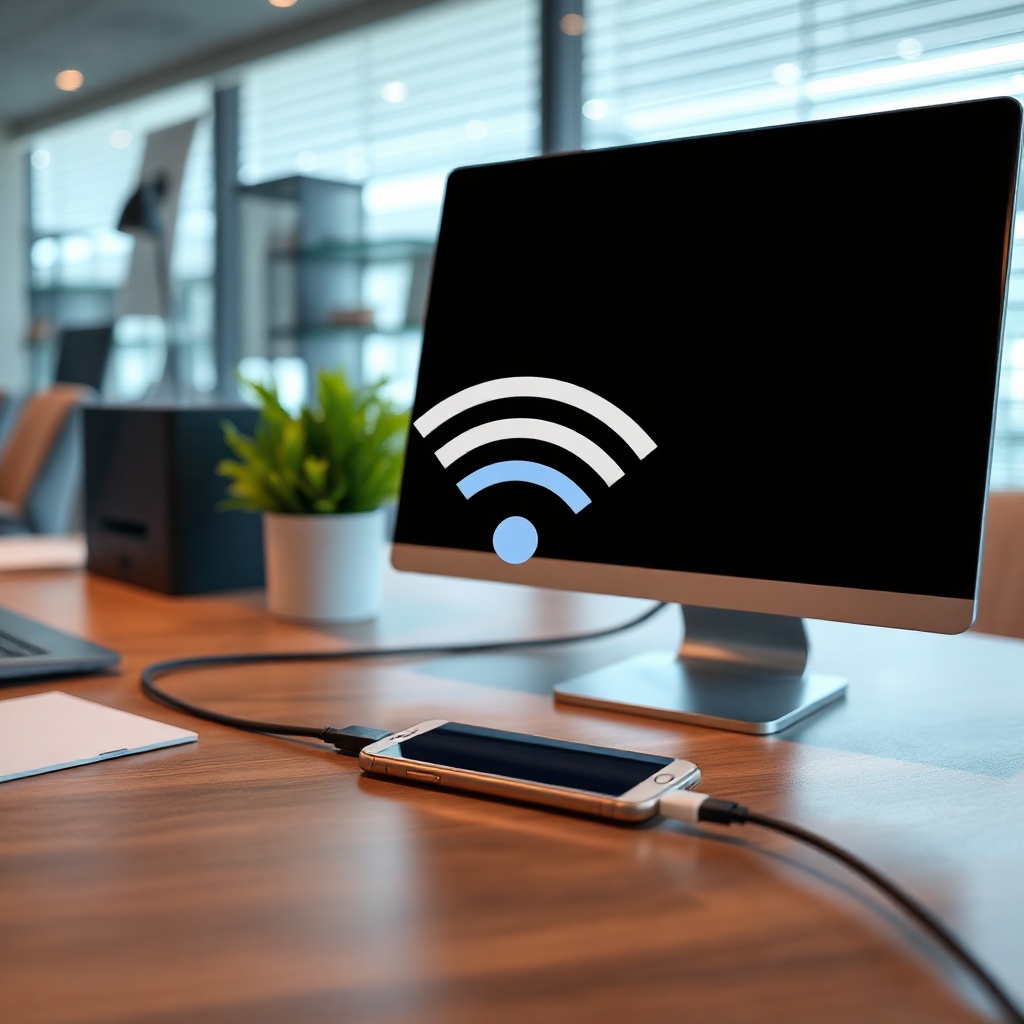
Telefon ekranında “Bağlantı Paylaşımı” menüsüne gidin ve “USB” seçeneğini seçin. Bu adım, telefonun mobil verisini doğrudan bilgisayarın Ethernet adaptörüne yönlendirir. Bağlantı kurulduğunda, bilgisayarınız “Ethernet (USB)” adında yeni bir ağ adaptörü görür. IP adresi otomatik olarak atanır, bu sayede internet erişimi anında aktif olur.
Sorun yaşarsanız, USB kablosunu değiştirin veya farklı bir USB portu deneyin. Ayrıca, telefonun “Güç” modunda “USB veri transferi” seçeneğini aktif tutmak önemlidir. Bu basit adımlar çoğu durumda bağlantı sorununun çözülmesini sağlar.
WiFi Hotspotun Performansını Artırma Yöntemleri
Wi‑Fi hotspot, mobil veri bağlantısını kablosuz olarak paylaşır. Ancak, sinyal gücü ve veri hızı, telefonun anten kalitesi ve çevresel faktörlere bağlıdır. Performansı artırmak için, hotspot’u açık hava alanında, yüksek duvarlardan uzak bir konuma yerleştirin. Böylece sinyal kaybı azalır.
Güçlü bir Wi‑Fi sinyali için, telefonun “Ayarlar > Bağlantılar > Wi‑Fi Hotspot” bölümünde “Gelişmiş” ayarları açın ve “Çan kanalı” seçeneğini “Otomatik” yerine “Bina” olarak değiştirin. Bu, en az çakışma olan kanalın otomatik seçilmesini sağlar. Ayrıca, çok sayıda cihaz bağlandığında hızı düşebilir, bu yüzden cihaz sayısını sınırlamak da faydalıdır.
Hotspot şifresini güçlü ve tek bir karakterle sınırlamaktan kaçının. Güçlü şifreler, kaçak bağlantıları önler ve güvenliği artırır. Wi‑Fi 6 (802.11ax) destekli bir telefon, daha yüksek veri hızı ve düşük gecikme sunar; eğer mümkünse bu özellikleri kullanın.
Bluetooth Tetheringin Limitleri ve Kullanım Durumları
Bluetooth tethering, düşük bant genişliği nedeniyle veri yoğun uygulamalarda yetersiz kalır. Fakat, eski cihazlar veya düşük veri planları için hala geçerli bir seçenektir. Bluetooth 5.0 teknolojisi, 3 Mbps’e kadar hız sunar; bu, basit web gezintisi ve e‑postalar için yeterli olabilir.
Bağlantı kurmak için telefonun “Ayarlar > Bağlantılar > Bluetooth” menüsünden “İnternet Paylaşımı” seçeneğini etkinleştirin. Bilgisayarda ise Bluetooth aygıtını eşleştirin ve “İnternet” hizmetini seçin. Bu işlem, telefonun mobil verisini Bluetooth üzerinden aktarır.
Bluetooth tethering’in en büyük kısıtlaması, düşük veri hızı ve yüksek gecikmedir. Bu yüzden, video izleme, dosya indirme veya online oyun gibi yüksek bant genişliği gerektiren işler için önerilmez. Ancak, düşük maliyetli mobil veri planlarıyla çalışan kullanıcılar için geçici bir çözüm sunar.
Bağlantı Sorunlarını Tanıma ve Çözümleme
Bağlantı sorunu yaşadığınızda ilk adım, telefon ve bilgisayarın yeniden başlatılmasıdır. Bu, geçici yazılım hatalarını düzeltir. Daha sonra, telefonun “Ayarlar > Geliştirici seçenekleri” bölümünde “USB debugging”’in kapalı olduğundan emin olun; bazen bu seçenek açıkken tethering düzgün çalışmaz.
Bilgisayar tarafında, ağ adaptörü sürücülerini güncelleyin. Windows’da “Aygıt Yöneticisi” üzerinden “Ağ Bağdaştırıcıları” bölümünden ilgili adaptörü güncelleyebilir, macOS’da “Network” ayarlarından “Reset Network Settings” seçeneğini kullanabilirsiniz. Ayrıca, antivirüs veya güvenlik duvarı yazılımlarının tethering’i engellemediğinden emin olun.
Eğer “USB tethering” çalışmıyorsa, farklı bir USB kablosu deneyin. USB 3.0 portları bazen eski telefonlar için uygun olmayabilir. Wi‑Fi hotspot sorunu yaşıyorsanız, telefonun mobil veri kullanımını kontrol edin; bazen operatör tarafında bir sınırlandırma olabilir. Bu tür durumlarda, operatörünüzle iletişime geçmek faydalı olabilir.
Yedek Bağlantı Alternatifleri ve Güvenlik İpuçları
İhtiyaç duyduğunuzda, USB ve Wi‑Fi hotspot dışında da seçenekler bulunur. Örneğin, “Ethernet to USB” adaptörleri ile telefonunuzu doğrudan bir modeme bağlayabilirsiniz; bu, sabit bir kablosuz bağlantı sağlar. Ayrıca, “Mobile Hotspot” uygulamaları üçüncü taraf yazılımlarla daha gelişmiş özellikler sunabilir.
Güvenlik açısından, hotspot şifrenizi güçlü tutmak kritik önem taşır. “Ayarlar > Bağlantılar > Wi‑Fi Hotspot” bölümünde “Şifre”yi 8 karakterden uzun, karmaşık bir kombinasyonla değiştirin. Ayrıca, hotspot’ı yalnızca ihtiyaç duyduğunuz cihazlarla paylaşın; anonim erişimi önleyin.
Eğer veri planınız sınırlıysa, “Düşük Veri Modu”nu aktif edin. Bu, arka plandaki uygulamaların veri tüketimini azaltır, böylece toplam veri kullanımınızı kontrol altında tutar. Son olarak, cihazlarınızı güncel tutun; yazılım güncellemeleri hem performansı hem de güvenliği artırır.
Uzman Önerileri ve İpuçları
– USB Tethering’de USB 2.0 kablosu kullanın: Daha eski telefonlar 2.0 ile daha uyumludur.
– Hotspot kanalını “Bina” olarak ayarlayın: Çakışmayı en aza indirir.
– Bluetooth tethering’i yalnızca düşük bant genişliğinde uygulamalar için kullanın: Video akışı için uygun değildir.
– Güçlü bir Wi‑Fi şifresi belirleyin: 12 karakterden uzun, büyük/küçük harf, rakam ve sembol içermeli.
– USB debugging’i kapalı tutun: Tethering sırasında sorun çıkarabilir.
– Antivirüs filtrelerini geçici olarak devre dışı bırakın: Bağlantıyı engelleyebilir.
– Mobil veri planınızı kontrol edin: Operatör kısıtlamaları bazen bağlantıyı sınırlayabilir.
– Güncel sürücüler kurun: Windows Update veya cihaz üreticisinin sitesinden alın.
– Hotspot kullanımını sınırlayın: Çok sayıda cihaz bağlandığında hız düşer.
– Veri kullanımını izleyin: Ayarlar > Mobil Veri > Veri Kullanımı üzerinden kontrol edin.
Sıkça Sorulan Sorular
USB Tethering neden çalışmıyor?
Sürücü eksikliği, USB port uyumsuzluğu veya “USB debugging” açık/kapalı durumu bu soruna sebep olabilir. Bilgisayar ve telefonun yeniden başlatılması, sürücü güncellemesi ve doğru kablo kullanımı genellikle çözümdür.
Wi‑Fi Hotspot hızını nasıl artırabilirim?
Hotspot’u açık hava alanına taşıyın, kanal ayarını “Bina” olarak değiştirin, çok sayıda cihaz bağlamaktan kaçının ve telefonunuzu güncel tutun. Ayrıca, 5 GHz kanalı (Wi‑Fi 6 destekli cihazlarda) kullanmak da hızları yükseltir.
Bluetooth tethering ile internet alabilir miyim?
Evet, ama veri hızı düşük ve gecikme yüksek olduğu için sadece temel web gezintisi ve e‑postalar için uygundur. Büyük dosya indirme veya video akışı için önerilmez.
Hotspot şifresini unutunca ne yapmalıyım?
Telefonun “Ayarlar > Bağlantılar > Wi‑Fi Hotspot” bölümüne gidin, “Şifre”yi sıfırlayın. Yeni şifre, 12 karakterden uzun, karmaşık olmalı.
Tethering sırasında veri planım aşırı tüketiliyor?
Veri kullanımını izleyin, “Düşük Veri Modu”nu aktif edin ve arka plandaki uygulamaları kapatın. Ayrıca, hotspot’ı yalnızca gerekli cihazlarla paylaşın.
Sonuç
Telefon internetini bilgisayara bağlama, modern mobil yaşamın vazgeçilmez bir parçası haline geldi. USB tethering, Wi‑Fi hotspot ve Bluetooth tethering seçenekleri, farklı senaryolarda esneklik sunar. Doğru yapılandırma, güncel sürücüler ve güvenlik önlemleri ile bu bağlantılar sorunsuz ve güvenli bir şekilde çalıştırılabilir. Kullanıcıların, karşılaştıkları sorunları tanımlayabilmeleri ve uzman önerileri uygulayarak ağ performansını en üst düzeye çıkarabilmeleri önemlidir. Böylece, hem evde hem de seyahat sırasında kesintisiz internet deneyimi elde edilir.