Modem kurulumu, evdeki internet deneyiminin temelini oluşturur. Doğru adımlarla ilerlemek, hız ve bağlantı güvenilirliği açısından büyük fark yaratır. Bu makale, modem kurulumu sürecini adım adım anlatarak, sık yapılan hataları önlemeye ve optimal performans sağlamaya odaklanır.
Temel Kavramlar ve Tanımlar
Modem, modem (modüle edici) kelimesinin kısaltmasıdır. İnternet servis sağlayıcıları (İSS) tarafından verilen sinyali, evinizdeki cihazların anlayabileceği dijital sinyale dönüştürür. Çoğu zaman DSL, kablo veya fiber optik bağlantı üzerinden çalışır. DSL, telefon hattını kullanırken; kablo, kablo TV altyapısını; fiber optik ise ışık sinyallerini tercih eder. Modem, cihazlar arasında veri paketlerini yönlendirir ve internet erişimini sağlar.
Modem kurulumunda en önemli kavram, “IP adresi”dir. Dinamik IP, ISP tarafından otomatik olarak atanır; statik IP ise belirli bir adresi kalıcı olarak alır. Modem aynı zamanda DHCP sunucusu olarak çalışır ve bağlı cihazlara IP atar. Bu süreç, ev ağınızın temel yapı taşlarından biri olarak kabul edilir.
Modem kurulumu, donanım bağlantılarının yanı sıra yazılım yapılandırmasını da içerir. Çoğu modern modem, web arayüzü üzerinden ayarlanır. Bu arayüz, kullanıcı adı, şifre, Wi‑Fi adı (SSID) ve şifre gibi parametreleri değiştirmenize olanak tanır. Kullanıcı arayüzü genellikle “192.168.0.1” veya “192.168.1.1” gibi yerel IP’ler üzerinden erişilir.
Modem, evinizdeki diğer ağ cihazlarıyla aynı frekans bandını paylaşır. 2,4 GHz ve 5 GHz bantları, farklı cihazlar ve mesafeler için optimize edilmiştir. 2,4 GHz daha geniş kapsama alanı sunarken, 5 GHz daha yüksek hıza sahiptir. Modem kurulumunda, doğru bandı seçmek performansı doğrudan etkiler.
Son olarak, “QoS (Quality of Service)” özelliği, belirli uygulamaların veya cihazların öncelikli olarak veri almasını sağlar. Oyun, video akışı veya iş uygulamaları için QoS ayarları yapılabilir. Bu, ağ trafiğini dengeli tutarak gecikmeyi azaltır.
Modem Bağlantı Noktalarının Doğru Yerleştirilmesi
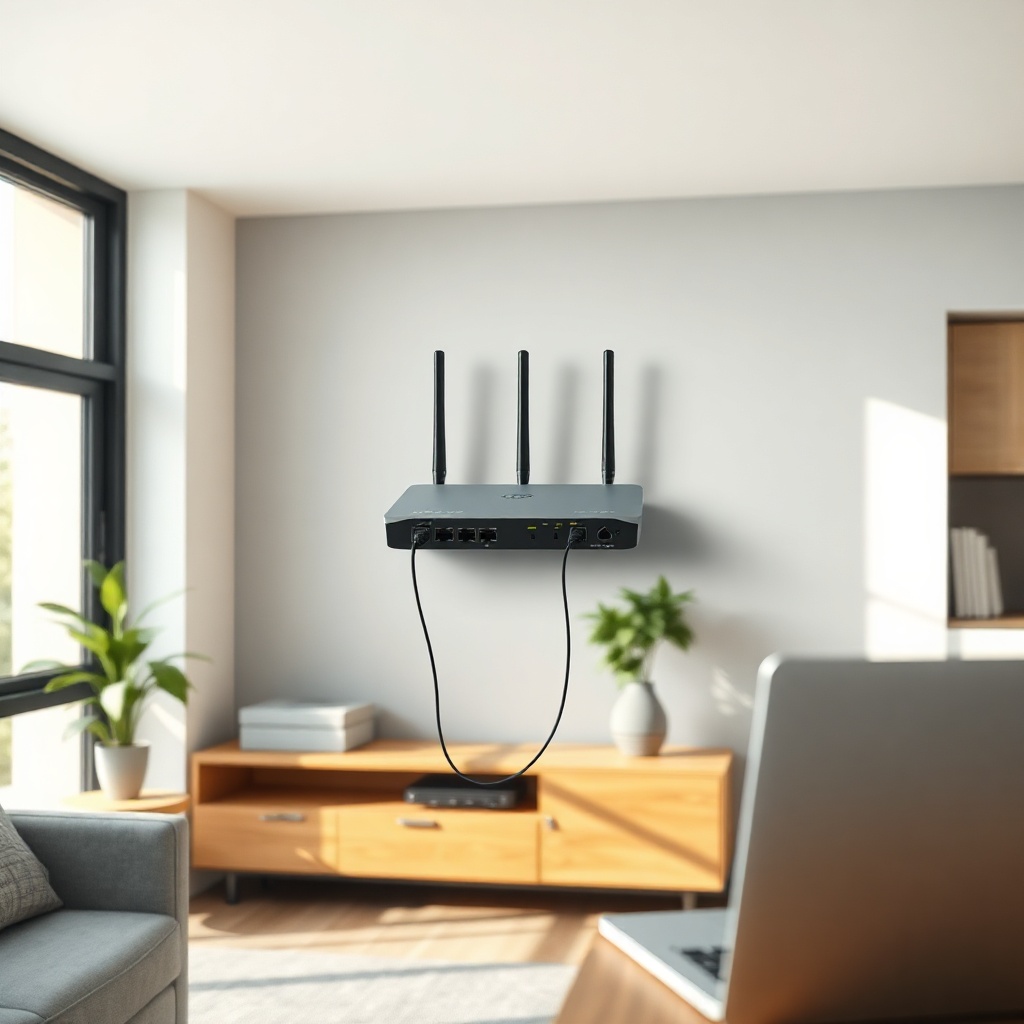
İlk adım, modem kablosunun doğru şekilde bağlanmasıdır. DSL modemlerde, telefon hattı kablosu doğrudan modem portuna takılmalıdır. Kablo modemde ise kablo TV kablosu, “Cable” veya “Anten” portuna bağlanır. Fiber modemde, optik fiber kablosu, “Fiber” portuna takılır. Bu bağlantılar, sinyal kaybını önlemek için sıkı ve güvenli olmalıdır.
Modem kablosu takıldıktan sonra, güç kablosunu evinizdeki prizden çekin. Modem, açıldığında LED göstergeleri ışıklar. “Internet” LED’i yeşil, “Wi‑Fi” LED’i ise çalışır durumda mavi olur. LED ışıkları, modeminizin bağlantı durumunu hızlıca gösterir.
Modeminizin açılmasından sonra, web arayüzüne erişmek için bilgisayarınızı Wi‑Fi veya Ethernet kablosu ile bağlayın. Kablolu bağlantı, ilk kurulum sırasında daha güvenli ve hızlıdır.
Modem arayüzüne giriş yapmak için tarayıcınızı açın ve “192.168.0.1” yazın. Kullanıcı adı ve şifreyi ilk kez “admin / admin” olarak girerek giriş yapın. Ardından, “Setup” veya “Internet” sekmesine giderek ISP’yi seçin. DSL için “PPPoE” veya “DHCP” seçeneğini, kablo için ise “Automatic” seçeneğini kullanın.
Bu aşamada, “Modem Adresi” bölümünde “192.168.0.1” gibi bir adres göreceksiniz. Bu adres, ev ağınızın ana köprüsüdür. Modeminizin dış IP’sini öğrenmek için “Status” sayfasına bakın; ISP tarafından atanan IP burada görünür.
Güçlü WiFi Ağının Kurulması
Modem kurulumunun ikinci büyük aşaması, Wi‑Fi ağının yapılandırılmasıdır. İlk olarak, “Wireless” sekmesine gidin. Burada, “SSID” (Wi‑Fi adı) ve “Security” (güvenlik) seçeneklerini belirleyin. SSID, evinizdeki cihazların ağınızı tanımasını sağlar; güvenlik için WPA2 veya WPA3 protokolü önerilir.
Şifre seçerken, “12345678” gibi basit kombinasyonlardan kaçının. En az 12 karakter, büyük ve küçük harf, rakam ve sembol içeren bir şifre, güvenliği artırır. Modeminizdeki “Save” butonuna basın ve yeniden başlatın.
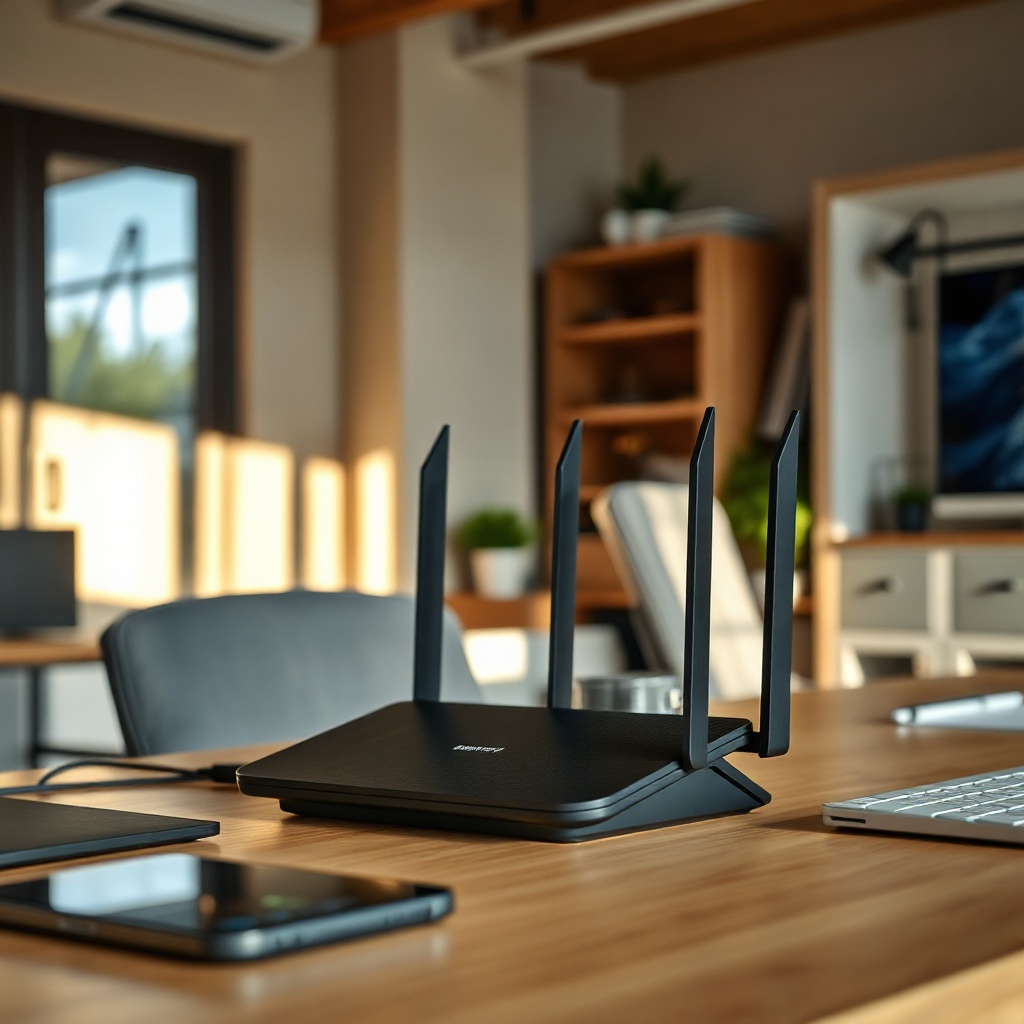
Wi‑Fi sinyalini optimize etmek için modeminizin konumunu göz önünde bulundurun. Merkezi bir konum, sinyalin evin her köşesine yayılmasını sağlar. Duvarlar, metal nesneler veya mikrodalga fırınları sinyal zayıflatabilir; bu yüzden açık bir alanda, yüksek yerlerde yerleştirilmeye özen gösterin.
Wi‑Fi bandı seçimi, cihaz performansını etkiler. 2,4 GHz bandı, geniş kapsama alanı sunar ancak daha yavaş hızlar verir. 5 GHz bandı, yüksek hızlar sağlar ancak kapsama alanı daha sınırlıdır. İki bandı aynı anda aktif tutarak, cihazınıza en uygun bandı otomatik seçmesini sağlayabilirsiniz.
Son olarak, “Advanced Settings” bölümünde “Channel” ayarını değiştirin. Otomatik kanal seçimi bazen yoğun bölgelerde sinyal çakışmasına neden olabilir. Manuel olarak 1, 6 veya 11 kanallarını seçmek, çakışmayı azaltır ve bağlantı hızını artırır.
Modem Yazılım Güncellemelerinin Önemi
Modem üreticileri, güvenlik açıklarını kapatmak ve performansı artırmak için firmware güncellemeleri yayınlar. Modeminizin güncel olup olmadığını kontrol etmek için “Firmware Update” sekmesine gidin. Güncel bir sürüm yoksa, “Check for Update” butonuna basın ve talimatları izleyin.
Güncelleme sırasında, modeminiz otomatik olarak yeniden başlatılır. Bu süreçte cihazlarınızın internet bağlantısı kesilebilir; bu yüzden evdeki önemli cihazları geçici olarak kapatmak akıllıca olabilir.
Firmware güncellemeleri, sadece güvenlik için değil, aynı zamanda yeni özellikleri de ekler. Örneğin, yeni bir QoS özelliği veya daha güçlü şifreleme protokolleri eklenebilir. Bu sayede, modeminizin performansı ve güvenliği sürekli olarak iyileştirilir.
Güncelleme işlemi sırasında “Download” ve “Install” adımlarını dikkatle takip edin. Hatalı bir güncelleme, modemi “brick” durumuna sokabilir. Modeminizin üretici web sitesinden en son firmware dosyasını indirip manuel kurulum yaparak riskleri azaltabilirsiniz.
Sık Yapılan Hatalar ve Önlemler
İlk kez kurulum yaparken, çoğu kişi modemi yanlış portlara bağlar. DSL modemde telefon hattı, kablo modemde ise TV kablosu kullanılmalıdır. Yanlış bağlantı, sinyal kaybına veya hatalı IP atamasına yol açar.
Diğer bir hata, Wi‑Fi şifresini çok basit tutmaktır. Basit şifreler, kötü niyetli kişiler tarafından kolayca kırılabilir. Güçlü şifreler, şifre yöneticileriyle oluşturulabilir.
Ayrıca, modeminizin konumunu göz ardı etmek de bir hatadır. Duvarların arkasına veya yüksek yerlerde konumlandırmak sinyal zayıflamasına neden olur. Modemi açık ve merkezi bir yerde konumlandırmak optimize eder.
Son olarak, firmware güncellemelerini atlamak da bir hatadır. Güncel olmayan firmware, güvenlik açıkları yaratır ve performansı düşürür. Düzenli olarak güncellemeleri kontrol etmek, güvenliği sağlar.
Uzman Önerileri ve İpuçları
1. Kabloları Kaliteli Seçin: Cat5e veya Cat6 Ethernet kablosu, veri aktarımını hızlandırır.
2. Modemi Oda Ortasına Yerleştirin: Merkezi bir konum sinyal yayılımını artırır.
3. Wi‑Fi Kanalını Manuel Olarak Seçin: Otomatik kanal seçimi bazen yoğun bölgelerde çakışma yaratır.
4. Güç Düğmesini Kullanın: Modemi yeniden başlatmadan önce kapatıp açmak, bağlantı sorunlarını çözebilir.
5. QoS Ayarlarını Kullanın: Oyun ve video akışı için öncelik tanımlayın.
6. Güç Tasarrufu Modunu Kapatın: Bazı modemde enerji tasarrufu modları veri iletimini yavaşlatır.
7. Şifre Değişikliğini Düzenli Yapın: Her 3-4 ayda bir şifre değiştirerek güvenliği artırın.
8. Güvenlik Duvarı Ayarlarını Kontrol Edin: Modemdeki yerleşik güvenlik duvarı, dış tehditlere karşı korur.
9. Firmware Güncellemelerini Otomatik Yapın: Manuel güncellemeler hataya açık olabilir.
10. İnternet Servis Sağlayıcıyı Değiştirin: Aynı hızda ama daha iyi müşteri desteği sunan bir sağlayıcı tercih edin.
Sıkça Sorulan Sorular
Modemim neden sürekli yeniden başlıyor?
Modemin sürekli yeniden başlaması, firmware hatası, aşırı ısı, veya yanlış konfigürasyon nedeniyle olabilir. Öncelikle firmware güncellemelerini kontrol edin, ardından modeminizin sıcaklığını gözden geçirin.
Wi‑Fi şifremi kimse göremediğini nasıl garantileyebilirim?
WPA2 veya WPA3 şifreleme protokollerini kullanın. Ayrıca, SSID’i gizleyerek ağ adını yayınlamamayı seçebilirsiniz.
Modemi Ethernet üzerinden bağladığımda hız kaybı oluyor, ne yapmalıyım?
Kablolu bağlantı, kablosuzdan daha hızlıdır. Ancak, Ethernet kablosunun kalitesini kontrol edin, Cat5e yerine Cat6 tercih edin.
Modemin “No Internet” mesajı veriyor ama telefonumda sinyal var, ne yapmalıyım?
Modeminizin “Internet” LED’i yeşil değilse, ISP ile bağlantı sorunları olabilir. Modem kablosunu yeniden takıp, ISP’nizle iletişime geçin.
Modemi başka bir şubeye taşımak istersem, kurulum yeniden yapmalı mıyım?
Evet, yeni konumda yeniden port bağlantısı, güç ve firmware kontrolü yapmalısınız.
Sonuç
Modem kurulumu, evinizdeki internet deneyiminin kalitesini belirleyen kritik bir adımdır. Doğru bağlantı, güvenli şifreleme, güncel firmware ve optimizasyon ayarları, ağınızın performansını maksimize eder. Uzman önerilerini uygulayarak, sık yapılan hatalardan kaçınabilir ve ağınızın kesintisiz, hızlı ve güvenli çalışmasını sağlayabilirsiniz.