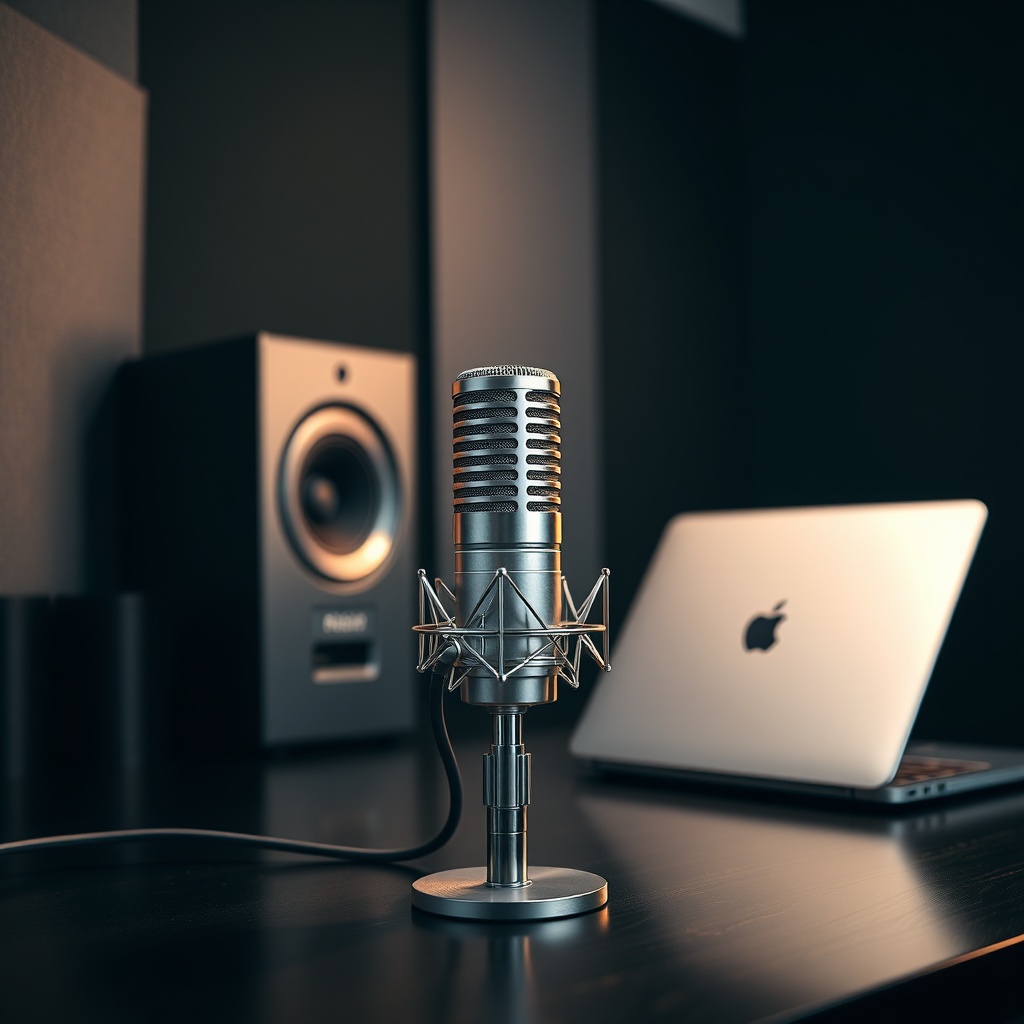
Mikrofon çalışmıyor sorunu, hem evde video konferanslarda hem de profesyonel ses kayıtlarında sıkça karşılaşılan bir aksaklıktır. Çoğu zaman basit bir yeniden başlatma işlemiyle çözülebilir, ancak sorun daha derin teknik kökenlere sahip olabilir. Bu makalede, mikrofonun neden çalışmadığını anlamak ve çözmek için sistematik bir yaklaşım sunacağız. Temel kavramlardan başlayarak, donanım ve yazılım kontrollerine, bağlantı sorunlarına kadar adım adım ilerleyerek pratik çözümlerle donatılmış bir rehber oluşturacağız.
Temel Kavramlar ve Tanımlar
Mikrofon, ses dalgalarını elektrik sinyallerine çeviren bir transdücedir. Çoğu modern mikrofon USB, 3.5 mm jack veya Thunderbolt üzerinden bağlanır. Çalışmayan bir mikrofon, giriş seviyesinin düşük olması, sürücü hatası, fiziksel hasar veya bağlantı sorunlarından kaynaklanabilir. Mikrofonun “aktif” olması, işletim sisteminin ses ayarlarında “Varsayılan kayıt cihazı” olarak tanımlanmasıyla sağlanır. Ses kaydı akışı, mikrofonun analog sinyalini dijital formata dönüştüren ADC (Analog‑Digital Converter) ile gerçekleşir. Bu dönüştürme sürecinde kaliteden etkilenebilecek gecikme (latency) ve gürültü (noise) faktörleri de göz önünde bulundurulur.
Donanım Kontrolleri ve Çözümleri
İlk adım, mikrofonun fiziksel bağlantısını kontrol etmektir. USB mikrofonlar için farklı bir port deneyin; bazen port arızalı olabilir. 3.5 mm jack mikrofonlarda, kulaklık jakının tam oturduğundan emin olun. Mikrofon kablosu ve konnektöründe kırık, kopuk veya gevşek parçalar varsa, cihazı değiştirmek en hızlı çözümdür. Mikrofon koruması veya kalkanı varsa, bu parçaların düzgün yerleştiğini kontrol edin. Ayrıca, mikrofonun güç kaynağına bağlı olması gerekiyorsa, güç adaptörünü ve bağlantı noktalarını inceleyin.
Yazılım Ayarları ve Güncellemeler
İşletim sisteminde mikrofon ayarlarına göz atmak bir sonraki adımdır. Windows’ta “Ses” menüsünden mikrofonun varsayılan olarak seçili olduğundan emin olun. Ses kartı sürücülerini güncellemek, uyumsuzluk sorunlarını çözebilir. MacOS kullanıcıları için “Ses tercihlerinde” mikrofonun aktif olduğundan ve giriş seviyesinin yeterli olduğundan emin olun. Aynı zamanda, kullandığınız ses uygulamasının (Zoom, Teams, Audacity vb.) mikrofon ayarlarını kontrol edin. Uygulamanın, işletim sistemi seviyesinde değil, kendi içinde mikrofonu seçmiş olabileceğini unutmayın.
Bağlantı ve Uyumluluk Kontrolleri
Mikrofonun çalışmaması, donanım ve yazılım dışındaki bağlantı sorunlarından da kaynaklanabilir. USB hub kullanıyorsanız, doğrudan bilgisayara bağlamayı deneyin; hub’lar güç yetersizliği veya veri iletim hatası yaratabilir. Bluetooth mikrofonlar için eşleştirme (pairing) sürecini yeniden başlatın. Ayrıca, işletim sisteminizin mikrofonun desteklediği giriş sinyalini tanıdığına emin olun. Örneğin, eski bir USB 2.0 portu yüksek hızlı bir USB 3.0 mikrofonun performansını sınırlayabilir. Uyumluluk sorunlarını çözmek için donanım fabrika yazılımını güncellemeniz gerekebilir.
Pratik Uygulama Örnekleri
Kişisel bilgisayarınızda mikrofon sorunu yaşıyorsanız, aşağıdaki adımları takip edebilirsiniz:
1. Windows: Başlat → Ayarlar → Sistem → Ses. Mikrofonu “Varsayılan” olarak ayarlayın.
2. MacOS: Sistem Tercihleri → Ses → Giriş sekmesi. Mikrofonu seçin ve giriş seviyesini ayarlayın.
3. Linux: PulseAudio Volume Control (pavucontrol) ile mikrofonun seçili ve aktif olduğundan emin olun.
4. Kullanıcı İpuçları: Mikrofonunuzun “Doğrulama” kısmında ses kaydetve oynatma işlemi yaparak dinleme testi gerçekleştirin.
5. Başka Bir Cihaz: Mikrofonu başka bir bilgisayara bağlayarak donanımsal arızayı dışarıda bırakın.
Bu adımlar, çoğu durumda sorunu tanımlamanıza ve çözmenize yardımcı olur.
Uzman Önerileri ve İpuçları
1. Kabloları Kontrol Edin: Kırık veya gevşek kablolar, sinyal kaybına yol açar.
2. Sürücü Güncellemeleri: Çoğu mikrofon, üretici sitesinden en güncel sürücüyü indirerek sorunu çözer.
3. Küçük Bir Kasa Kullanmayın: Kısıtlı hava akışı ses kalitesini düşürür.
4. Mikrofon Kalkanını Doğru Yerleştirin: Kalkan, mikrofonu çevreleyen gürültüleri azaltır.
5. Gürültü Azaltma Yazılımları: Audacity veya Kdenlive’de gürültü engelleme filtreleri ekleyin.
6. Yazılım Güncellemeleri: Video konferans uygulamalarının en son sürümünü kullanın.
7. Mikrofon Sinyalini Test Edin: Ses kaynağından çıkış sinyalini ölçmek için bir sinyal jeneratör kullanın.
8. Sistem Yeniden Başlatma: Basit bir yeniden başlatma, geçici sürücü hatalarını çözer.
9. Kendi Ses Kartını Kullanın: Dahili ses kartınız yerine harici bir USB ses kartı deneyin.
10. Profesyonel Destek: Sorun devam ederse üretici teknik destek hattını arayın.
Sıkça Sorulan Sorular
Mikrofonum çalışmıyor ama başka bir cihazda çalışıyor. Ne yapmalıyım?
Bu durumda, bilgisayarınızın ses kartı veya sürücüsü soruna yol açıyor olabilir. Ses kartı sürücüsünü güncelleyin veya başka bir ses kartı deneyin.
USB mikrofonum çok yavaş yanıt veriyor. Neden?
USB 2.0 portları, yüksek hızlı veri iletimini sınırlayabilir. USB 3.0 veya USB-C portları, düşük gecikme (latency) sağlar.
Mikrofonum ses kaydederken çok gürültü çıkarıyor. Çözüm var mı?
Mikrofonun ayarlarını kontrol edin, gürültü azaltma filtreleri ekleyin ve çevresel gürültüyü azaltmak için sessiz bir ortamda çalışın.
Sonuç
Mikrofon çalışmıyor sorunu, donanım bağlantı hatalarından yazılım uyumsuzluğuna kadar birçok faktörle ortaya çıkabilir. Sistematik bir kontrol süreci, sorunu hızlıca tanımlamanıza ve düzeltmenize olanak tanır. Donanımınızı test edin, sürücülerin güncel olduğundan emin olun ve yazılım ayarlarını kontrol edin. Unutmayın ki, çoğu zaman basit bir yeniden başlatma veya yakından bakma işlemi, sorunun çözümünde yeterli olur. İyi ses kayıtları ve sorunsuz video konferanslar için bu adımları izleyin.