iPhone güncellemeleri, cihazın performansını ve güvenliğini artırmak için kritik bir rol oynar. Ancak, güncellemeler sırasında ortaya çıkan “iPhone Güncelleme Denetlenemiyor” hatası, kullanıcıları endişelendirir ve cihazın kullanılabilirliğini ciddi şekilde etkiler. Bu hata, iOS sürümünün düzgün bir şekilde doğrulanamaması nedeniyle oluşur ve çoğu zaman sistem dosyalarındaki tutarsızlıklardan kaynaklanır.
Bu makale, hatanın temel kavramlarından başlayarak, tarihsel gelişim süreçlerine ve güncel çözümlerine derinlemesine bakar. Uzman görüşleri, pratik uygulamalar ve gerçek hayat örnekleriyle desteklenen kapsamlı bir rehber sunar. Ayrıca, sık yapılan hataları ve dikkat edilmesi gereken noktaları ele alarak, kullanıcıların bu sorunu hızlıca aşmalarını sağlayacak adımları paylaşır. Hata hakkında en çok sorulan sorulara da kapsamlı cevaplar verilir, böylece teknik bilgi seviyesi farklı kullanıcıların da faydalanması hedeflenir.
Temel Kavramlar ve Tanımlar
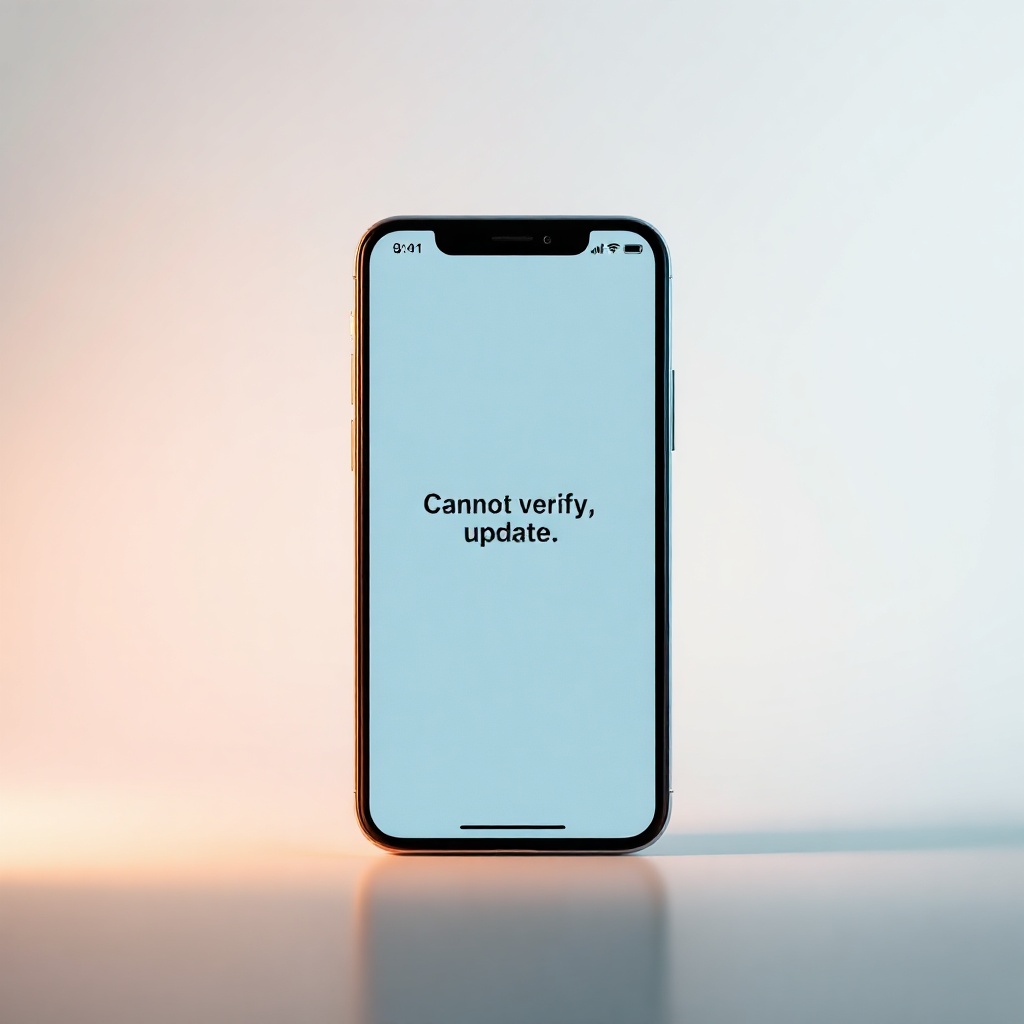
iPhone Güncelleme Denetlenemiyor hatası, iOS güncelleme dosyasının sertifikası veya imzası doğrulanamadığında ortaya çıkar. Bu durum, sistemin güvenlik önlemleri çerçevesinde bir uyumsuzluk olduğu anlamına gelir. Apple, her iOS güncellemesini tek bir güvenlik sertifikasıyla imzalar; bu imza, cihazın güncellemeyi güvenli bir şekilde yürütebilmesi için şarttır.
iOS güncellemeleri, OTA (Over-The-Air) veya bilgisayar üzerinden; iTunes/Finder gibi araçlarla yapılabilir. OTA güncellemeler, kablosuz veri aktarımı sayesinde hızlı ve kolaydır, ancak veri bağlantısının kesintiye uğraması durumunda hata mesajları çıkabilir. Bilgisayar üzerinden yapılan güncellemeler, genellikle daha kararlı bir ortam sunar fakat USB bağlantısı ve sürücü uyumluluğu gerektirir.
Bu hatanın temel nedeni, genellikle dosya bütünlüğünün bozulması, eksik paketlerin yüklenmesi veya geçici ağ sorunlarıdır. Kullanıcı, cihazı güncelleme sürecinde kapatmak, şarjını düşürmek veya veri bağlantısını kesmek gibi hatalı adımlar atarsa, Apple’ın doğrulama süreci başarısız olur.
Apple, güncelleme sırasında cihazın “Güvenli Başlangıç” moduna geçmesini sağlar; bu mod, yalnızca geçerli imza ve sertifikaya sahip güncellemeleri kabul eder. Hata mesajı, bu güvenlik mekanizmasının devreye girdiğini ve güncellemenin devam edemediğini gösterir.
iOS Güncellemelerinin Çalışma Prensibi
iOS güncellemeleri, öncelikle Apple’ın sunucularından en son ISO dosyasını indirir. Bu dosya, uygulamanın tüm bileşenlerini içerir ve sıkıştırılmış bir paket halinde sunulur. İndirme sırasında, dosyanın checksum’u kontrol edilerek bütünlüğü doğrulanır.
Daha sonra, cihaz “Recovery Mode” ve “Restore” prosedürüne geçer. Bu aşama, sistem dosyalarını sıfırlayarak yeni sürümün temiz bir kurulumunu sağlar. Apple, bu sürecin başında cihazı “Secure Boot” moduna alır, böylece yalnızca resmi imzalara sahip güncellemeler kabul edilir.
Her iOS güncellemesi, önceki sürümden bağımsız bir “Variant” içerir; bu, cihazın donanımına özel optimizasyonlar ve güvenlik yamalarını içerir. Apple, bu variantları depolamak için “Binary” ve “Plist” dosyaları kullanır. Bu dosya yapıları, güncelleme sırasında otomatik olarak eşleştirilir ve uyumlu olup olmadığı kontrol edilir.
Eğer bu eşleme sırasında bir uyumsuzluk tespit edilirse, sistem “iPhone güncelleme denetlenemiyor” hatasını üretir. Bu süreç, Apple’ın güvenlik standartlarını korumak ve kullanıcı verilerini korumak amacıyla sıkı bir denetim mekanizmasıdır.
İpucu Dosya Sistemini Temizleme
Kullanıcı, hatanın üstesinden gelmek için öncelikle cihazın geçici dosyalarını temizlemelidir. “Ayarlar > Genel > iPhone Saklama > iOS Güncelleme” bölümünden, geçici dosya paketini silmek mümkündür. Bu adım, eski, bozuk veya tam olarak yüklenmemiş dosyaların kaldırılmasını sağlar.
Ayrıca, cihazın tarih ve saat ayarlarının doğru olduğundan emin olunmalıdır. Yanlış tarih ve saat, Apple’ın sertifikaların geçerlilik süresini kontrol ederken hatalı eşleştirmelere yol açar. Otomatik zaman ayarı açık olduğunda, bu sorun genellikle önlenir.
Eğer sorun devam ederse, cihazı “Sıfırla > Tüm Ayarları Sıfırla” seçeneğiyle yeniden başlatmak, ağ ayarlarını ve sistem yapılandırmalarını varsayılan hâle getirir. Bu işlem, özellikle Wi-Fi ve mobil veri bağlantılarını etkileyen geçici sorunları giderir.
Son olarak, Apple’ın resmi web sitesinden en son iOS güncelleme dosyasını manuel olarak indirip, bilgisayar üzerinden yüklemek, OTA sırasında meydana gelen ağ kesintilerini ortadan kaldırır. Bu yöntem, güncellemeyi doğrudan Apple’ın güvenlik doğrulama sürecine bağlar.
Yedekleme ve Geri Yükleme Stratejileri
Güncelleme öncesinde, cihazın tam bir yedeğinin oluşturulması kritik öneme sahiptir. iCloud veya iTunes/Finder üzerinden “Tam Yedekleme” seçeneğiyle tüm veriler saklanır. Bu, güncelleme sırasında oluşabilecek veri kaybını önler.
Yedekleme sırasında, “Şifreli Yedekleme” seçeneği seçildiğinde, iPhone üzerindeki tüm veri, şifreyle korunur. Bu şifre, güncelleme sonrası cihazın yeniden kurulumu sırasında aynı şifreyi girmeniz gerektiği anlamına gelir.
Eğer hata devam eder ve cihaz “Recovery Mode”da kalırsa, bilgisayar üzerinden “Restore” seçeneği ile cihazı sıfırlayabilirsiniz. Bu işlem, iOS sürümünü yeniden yüklerken, aynı zamanda Apple’ın sertifikasını yeniden doğrular.
Yedekleme sonrasında, cihazı yeniden başlatıp, “Ayarlar > Genel > Geri Yükle > Tüm İçeriği ve Ayarları Sil” seçeneğiyle yeni yedeği geri yükleyerek hatayı ortadan kaldırabilirsiniz. Bu süreç, hatalı güncelleme dosyasının yerine yeni, temiz bir sürüm yüklemenizi sağlar.
Gelişmiş Hata Kontrolü ve Log Analizi
Apple, güncelleme sırasında “Console” uygulaması ile hata loglarını tutar. Bu loglar, hata mesajının detaylarını ve hangi dosyanın doğrulanamadığını gösterir. Gelişmiş kullanıcılar, macOS’un “Console” uygulamasını açıp, “iPhone” cihazını seçerek logları inceleyebilir.
Loglarda “Invalid Signature” veya “Certificate Mismatch” gibi terimler, hatanın kaynağını belirlemek için anahtar ipuçlarıdır. Bu terimler, güncelleme dosyasının Apple’ın sertifikasına uygun olmadığını gösterir.
Eğer loglarda “Network Error” görüldüyse, cihazın Wi-Fi veya mobil veri bağlantısının kararlı olmadığını gösterir. Bu durumda, cihazı farklı bir Wi-Fi ağına bağlamak veya mobil veri bağlantısını yeniden başlatmak çözüm sağlar.
Son olarak, “Apple Support” web sitesinde “iPhone Güncelleme Hatası” ile ilgili teknik dokümantasyon bulunur. Bu dokümantasyon, hatanın adım adım çözümünü sunar ve kullanıcıların kendi sorunlarını tanımlamalarına yardımcı olur.
Uzman Önerileri ve İpuçları
– Cihazı Yeniden Başlatın – Basit bir yeniden başlatma, geçici hataları çoğu zaman çözer.
– Wi‑Fi Bağlantısını Kontrol Edin – Yüksek hızlı ve kararlı bir bağlantı, OTA güncellemelerinde kritik.
– Tüm Ayarları Sıfırlayın – Ağ ayarlarını sıfırlamak, eski yapılandırmalardan kaynaklanabilecek hataları giderir.
– iCloud Yedeklemesi Oluşturun – Veri kaybını önlemek için güncelleme öncesi yedekleme şarttır.
– Apple Kimliğinizle Oturum Açın – Apple ID doğrulaması, güncelleme sürecinin sorunsuz ilerlemesini sağlar.
– İnternet Hızını Test Edin – Yavaş bağlantılar, dosya bütünlüğü hatalarına yol açar.
– USB Kablonun Durumunu Kontrol Edin – Kırık veya uyumsuz kablolar, bilgisayar üzerinden güncellemeleri engeller.
– Apple Destek Sitesini Ziyaret Edin – Güncel hata kodları ve çözüm önerileri burada bulunur.
– [iPhone güncelleme hatası] – Bu konuyla ilgili daha fazla bilgi için ilgili dahili linke bakın.
Sıkça Sorulan Sorular
iPhone güncelleme hatası neden sürekli ortaya çıkıyor?
Bu sorun, genellikle dosya bütünlüğü bozulması, sertifika uyumsuzluğu veya ağ bağlantısı kesintileri nedeniyle meydana gelir. iOS sürümü, Apple’ın doğrulama sürecinde hataya uğrarsa güncellemeyi durdurur.
Hata alıyorsam iOS sürümünü manuel olarak nasıl yükleyebilirim?
Bilgisayar üzerinden iTunes (Windows) veya Finder (macOS) kullanarak Apple’ın resmi web sitesinden en son iOS dosyasını indirip, cihazı “Recovery Mode”da bilgisayara bağlayarak “Restore” seçeneğiyle güncelleyebilirsiniz.
iPhone’u sıfırladığımda veriler kaybolur mu?
Yedekleme yaptığınız sürece, cihazı sıfırladığınızda veriler kaybolmaz. “Geri Yükle” seçeneğiyle yedeği geri yüklediğinizde tüm fotoğraflar, mesajlar ve uygulama verileri eski haline gelir.
Sonuç
iPhone Güncelleme Denetlenemiyor hatası, Apple’ın güvenlik önlemleri çerçevesinde ciddi bir uyumsuzluk belirtisidir. Ancak, doğru adımları izleyerek, cihazın sistem dosyalarını temizleyerek, yedekleme yaparak ve gerektiğinde bilgisayar üzerinden güncelleyerek bu sorunu aşmak mümkündür. Kullanıcıların, güncelleme öncesi ve sonrası dikkatli olması, veri kaybını önler ve cihazın uzun ömürlü kullanımını garanti eder.