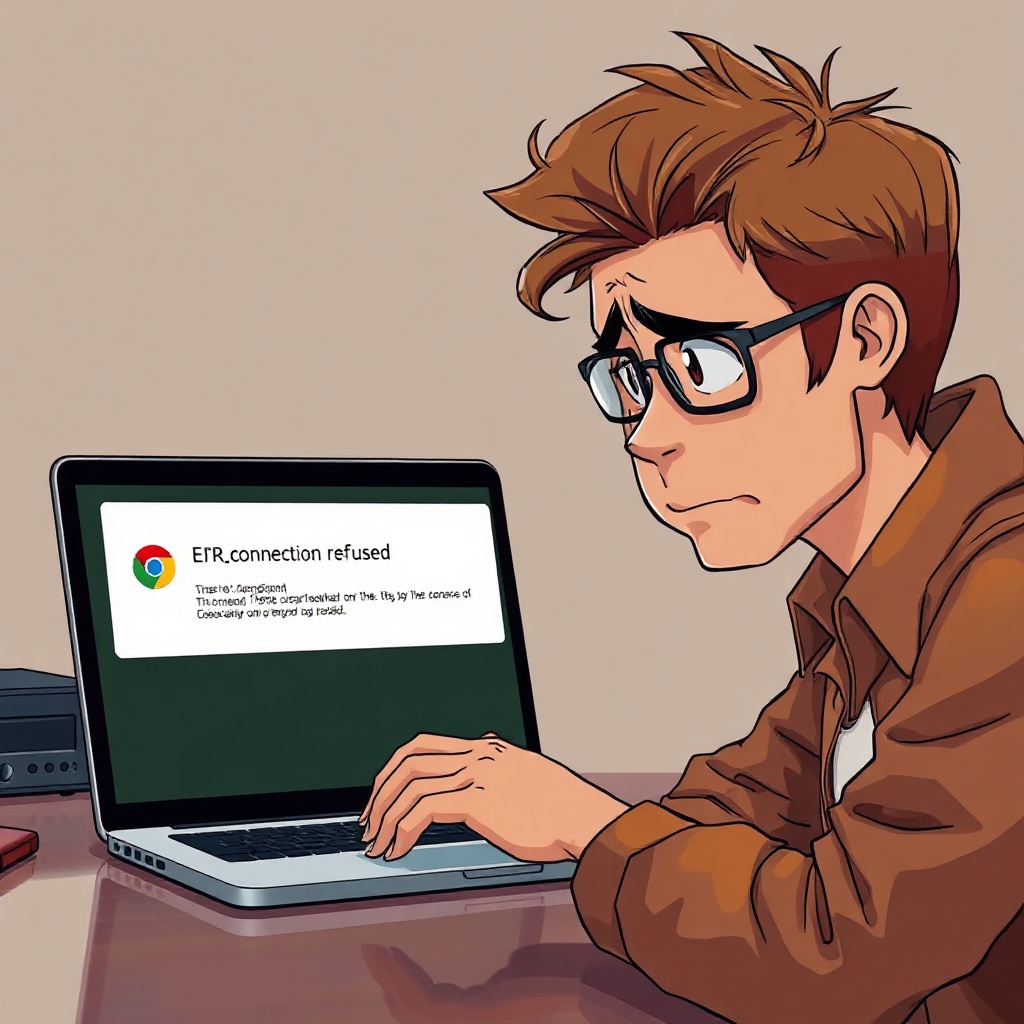
Google Chrome ERR_CONNECTION_REFUSED hatası, web tarayıcısında sıklıkla karşılaşılan ve internet bağlantısının aniden kesildiğini gösteren bir hatadır. Kullanıcılar tarayıcıda “ERR_CONNECTION_REFUSED” mesajını gördüklerinde genellikle sayfayı yeniden yüklemeyi, diğer siteleri ziyaret etmeyi veya tarayıcıyı yeniden başlatmayı denerler. Ancak bu adımlar her zaman sorunu çözmez; hatanın kökenine inmek gerekir.
Bu makale, hatanın temel kavramlarını açıklayacak, tarihsel gelişimini inceleyecek, uzman görüşlerini sunacak ve pratik çözümlerle dolu adımları ayrıntılı bir biçimde ele alacak. Amacımız, okuyucuların hatayı tanımasını, nedenlerini anlamasını ve etkili bir çözüm bulmasını sağlamaktır.
Temel Kavramlar ve Tanımlar
ERR_CONNECTION_REFUSED, web tarayıcısı ile hedef sunucu arasında kurulan TCP bağlantısının sunucu tarafından reddedildiği durumları ifade eder. Bu, sunucu tarafında kapalı bir port, güvenlik duvarı engeli veya sunucu aşırı yüklenmesi gibi nedenlerden kaynaklanabilir. Tarayıcı bu hatayı, HTTP isteğine karşılık gelen TCP SYN-ACK paketinin gelmemesiyle algılar.
Hata kodu, aynı zamanda ağ altyapısının sağlıklı çalıştığını doğrulamak için de kullanılabilir; örneğin, bir VPN veya proxy üzerinden bağlanırken sunucuya erişim engelleniyorsa bu kod görünebilir. Kullanıcı tarafında ise DNS çözümleme sorunları, çerez bozukluğu veya tarayıcı uzantıları da hataya sebep olabilir.
Hata Kodunun Gerçek Nedenleri
Bu alt başlıkta, ERR_CONNECTION_REFUSED hatasının yaygın sebepleri ele alınır.
Birinci paragraf: Sunucu tarafında port kapalıyken bu hata ortaya çıkar. Örneğin, 80 veya 443 numaralı portlar beklenirse ve sunucu bu portları kapatmışsa, tarayıcı bağlantı isteğini reddeder.
İkinci paragraf: Güvenlik duvarı veya firewall kuralları, belirli IP adreslerinden gelen istekleri engeller. Bu durumda, tarayıcı bağlantıyı bir kez denedikten sonra “refused” mesajını verir.
Üçüncü paragraf: Ağ geçidi veya proxy sunucusu hatalı yapılandırıldığında, istek hedef sunucuya ulaşmadan önce reddedilir. Bu, özellikle kurumsal ağlarda sık görülür.
Sunucu Tarafı Çözümleri
Sunucu tarafı sorunlarını çözmek için izlenmesi gereken adımlar bu başlık altında özetlenir.
İlk paragraf: Portların açık olduğundan emin olun. Sunucu yöneticileri, hedef portun açık olup olmadığını kontrol etmek için telnet veya netcat komutlarını kullanabilir.
İkinci paragraf: Güvenlik duvarı kurallarını gözden geçirin. Port 80 veya 443’e gelen trafiğin engellenip engellenmediğini teyit edin.
Üçüncü paragraf: Sunucu yükünü kontrol edin. Ağır trafikte sunucu, gelen bağlantıları reddedebilir. CPU ve bellek kullanımını izleyin.
Dördüncü paragraf: [site hızını artırma] stratejileriyle sunucu performansını yükseltin. Bu, bağlantı hatalarının azaltılmasında kritik bir adımdır.
Tarayıcı Önbelleği ve Çerez Temizleme
Tarayıcı tarafındaki sorunları gidermek için yapılması gerekenler bu başlık altında anlatılır.
Birinci paragraf: Tarayıcı önbelleğini temizlemek, eski ve bozuk sayfa verilerinin hataya yol açmasını önler.
İkinci paragraf: Çerezleri silmek, oturum bazlı hataların çözümünde etkili olabilir.
Üçüncü paragraf: Tarayıcı uzantıları bazen istekleri engelleyebilir; uzantıları devre dışı bırakıp tekrar deneyin.
Dördüncü paragraf: Tarayıcı güncellemelerini kontrol edin; eski sürümler beklenmeyen hatalara neden olabilir.
Ağ Bağlantı ve VPN Kontrolleri
Ağ bağlantısındaki sorunları tespit etmek için izlenmesi gereken adımlar bu başlık altında ele alınır.
İlk paragraf: Kablolu bağlantının fiziksel bağlantısını kontrol edin; gevşek kablolar hatalara yol açabilir.
İkinci paragraf: Kablosuz ağ kullanıyorsanız sinyal gücünü kontrol edin ve gerekirse yönlendiriciyi yeniden başlatın.
Üçüncü paragraf: VPN kullanıyorsanız, VPN sunucusunun aktif ve doğru yapılandırıldığından emin olun.
Dördüncü paragraf: DNS ayarlarını “Google DNS” veya “OpenDNS” gibi güvenilir sunuculara yönlendirin.
Proxy ve Güvenlik Duvarı Ayarları
Proxy sunucu ve güvenlik duvarı konfigürasyonu hatayı etkileyebilir.
Birinci paragraf: Proxy ayarlarını kontrol edin; yanlış yapılandırılmış bir proxy, istekleri reddedebilir.
İkinci paragraf: Güvenlik duvarı, tarayıcıdan gelen istekleri engelliyorsa, ilgili kuralı kaldırın veya ayarlayın.
Üçüncü paragraf: Ağ yöneticileri, proxy sunucusunu güncelleyerek eski protokollerin kaldırılmasını sağlayabilir.
Dördüncü paragraf: HTTPS üzerinden güvenli bağlantı kurarken SSL sertifikasının geçerli olduğundan emin olun.
Uzman Önerileri ve İpuçları
1. Sunucu portlarını her zaman açık tutun ve erişim izni verin.
2. Güvenlik duvarı kurallarını düzenli aralıklarla gözden geçirin.
3. Tarayıcı önbelleğini ve çerezleri temizleyin.
4. Tarayıcı uzantılarını tek tek devre dışı bırakın.
5. VPN kullanımını kontrol edin ve gerekirse farklı bir sunucu seçin.
6. DNS ayarlarını “8.8.8.8” gibi güvenilir sunuculara yönlendirin.
7. Sunucu yükünü izleyin ve gerekirse kaynakları artırın.
8. Proxy sunucusunu güncel tutun ve eski protokolleri kapatın.
9. SSL sertifikalarını periyodik olarak yenileyin.
Sıkça Sorulan Sorular
1. ERR_CONNECTION_REFUSED hatası neden oluşur?
Bu hata, sunucu tarafında kapalı port, güvenlik duvarı engeli veya sunucu aşırı yüklenmesi gibi nedenlerden kaynaklanır.
2. Hata mesajını görürsem ne yapmalıyım?
Öncelikle tarayıcı önbelleğini temizleyin, çerezleri silin ve ardından sunucu yöneticisine başvurun.
3. VPN kullanırken bu hatayı alıyorum, ne yapmalıyım?
VPN sunucusunun aktif olduğundan ve doğru yapılandırıldığından emin olun; gerekirse farklı bir sunucu deneyin.
4. Proxy ayarları hataya sebep olabilir mi?
Evet, yanlış yapılandırılmış bir proxy, istekleri engelleyerek bu hatayı tetikleyebilir.
5. Hatanın tarayıcıdan mı yoksa sunucudan mı kaynaklandığını nasıl ayırt edebilirim?
Tarayıcıdan “Ctrl+Shift+Esc” ile ağ isteklerini izleyebilir, sunucu tarafında ise port kontrolü ve güvenlik duvarı logs’larını inceleyebilirsiniz.
Sonuç
Google Chrome ERR_CONNECTION_REFUSED hatası, hem sunucu hem de tarayıcı tarafında çeşitli konfigürasyon hatalarından kaynaklanır. Hatanın kökenini belirlemek için port kontrolü, güvenlik duvarı kuralları, proxy ayarları ve ağ bağlantılarını tek tek incelemek gerekir. Uzman önerileriyle adım adım ilerleyerek, bu hatayı ortadan kaldırmak mümkündür. Böylece kesintisiz bir internet deneyimi elde edebilirsiniz.