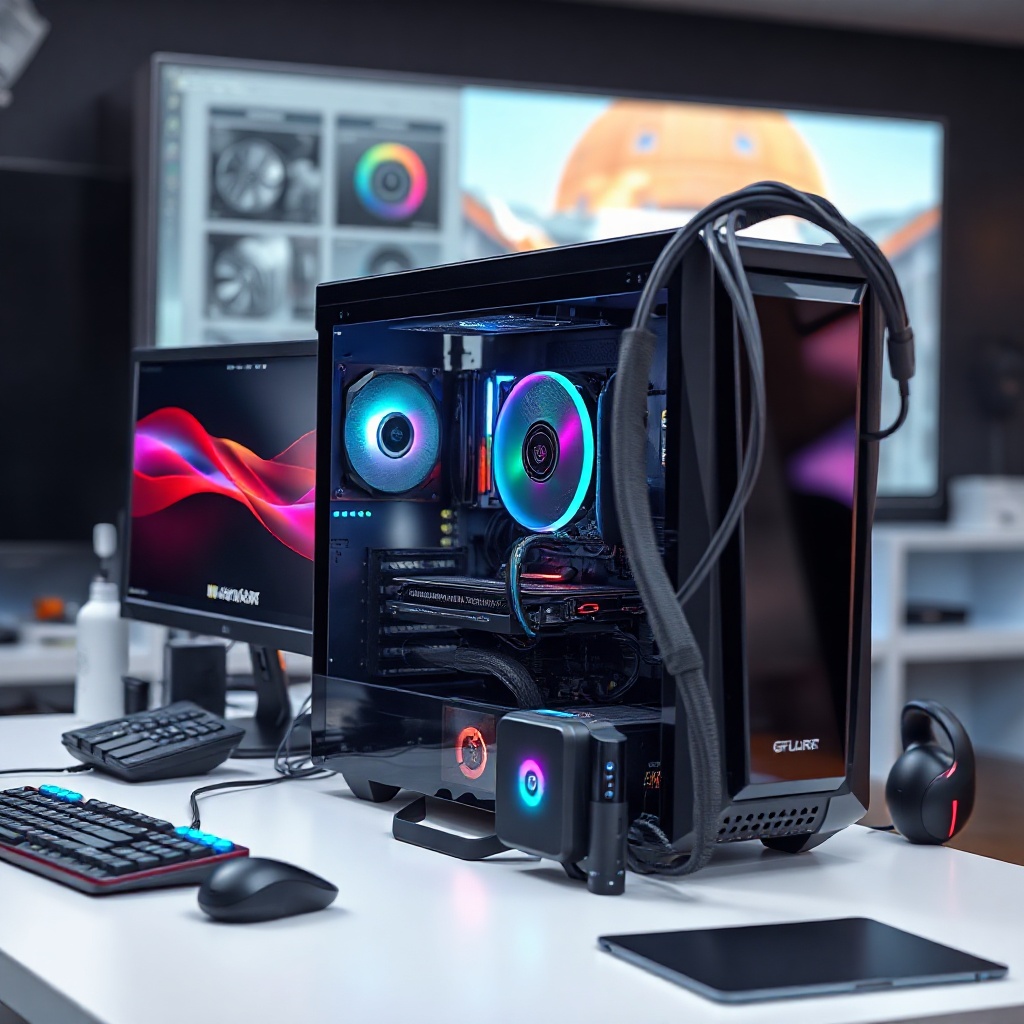
Ekran kartı bilgisayarda görünmüyor sorunu, birçok kullanıcı için kafa karıştırıcı ve sinir bozucu bir durumdur. Bu problem, donanım arızasından yazılım çakışmalarına kadar geniş bir yelpazede sebeplerle ortaya çıkabilir. Sorunun kökenini tespit etmek ve çözüm yollarını uygulamak için sistematik bir yaklaşım izlemek gerekir.
Temel Kavramlar ve Tanımlar
Ekran kartı, bilgisayarın grafik işleme birimidir ve genellikle GPU (Graphics Processing Unit) olarak adlandırılır. Modern işletim sistemleri, ekran kartını dinamik olarak tanır ve sürücüler aracılığıyla işletim sistemiyle iletişim kurar. “Ekran kartı görünmüyor” hatası, bu tanıma ve iletişim sürecinde bir aksaklık olduğuna işaret eder. Bu durum, donanımın fiziksel olarak takılı olmaması, BIOS/UEFI ayarları, sürücü uyumsuzluğu veya işletim sistemi hatası gibi faktörlerden kaynaklanabilir.
Ekran kartının doğru şekilde tanınması için üç temel bileşen gerekir: donanım (GPU kartı), sürücü yazılımı ve işletim sistemi destek modülleri. Bunların her biri sorunsuz çalışırsa, ekran kartı genellikle “Aygıt Yöneticisi” veya “Sistem Bilgisi” gibi araçlarda görünür. Ancak bu bileşenlerden herhangi birinde sorun oluşursa, kart görünmez hale gelir.
Ekran Kartının Görünmemesine Sebep Olabilecek Teknik Faktörler
İlk olarak, fiziksel bağlantı sorunlarını kontrol etmek gerekir. Kartın PCIe yuvasına tam oturmadığı durumlarda, sistem kartı tanıyamaz. Özellikle yeni anakartlarda, PCIe soketleri farklı sürücülerle birlikte gelir; uyumsuzluk kartın görünmemesine sebep olabilir.
İkinci faktör, anakart BIOS/UEFI ayarlarıdır. Bazı BIOS’lar, entegre grafikleri etkinleştirirken PCIe kartlarını devre dışı bırakabilir. Bu durumda “Primary Display” seçeneği “Onboard” olarak ayarlanır ve ekran kartı gözden kaçırılır.
Üçüncü olarak, güç kaynağının yeterli olmadığı durumlar görülür. Yetersiz wattaj, ekran kartının çalışmasını engeller ve sistem kartı tanıyamaz. Özellikle yüksek performanslı GPU’lar 500W veya üzeri güç kaynakları gerektirir.
Yazılım ve Sistem Güncellemelerinin Rolü
Sürücü güncellemeleri, ekran kartı görünürlüğü için kritik bir rol oynar. Eski sürücüler, yeni işletim sistemi çekirdekleriyle uyumsuzluk yaratır ve kart tanınmaz hale gelir. NVIDIA, AMD ve Intel gibi üreticiler, düzenli olarak sürücü güncellemeleri yayınlar. Kullanıcıların bu güncellemeleri kontrol etmeleri gerekir.
İşletim sistemi güncellemeleri de önemlidir. Özellikle Windows 10 ve 11’te, “Windows Update” aracılığıyla çekirdek güncellemeleri, sürücü destek paketleri ve donanım tanım dosyaları (INF) yüklenir. Bu güncellemeler, eski donanımların yeni sistemlerde bile düzgün çalışmasını sağlar.
Bir diğer yazılım faktör, “Device Manager” (Aygıt Yöneticisi) içinde “Show hidden devices” seçeneğini etkinleştirmektir. Bazı kartlar, özellikle düşük güç modunda veya “Suspend” durumunda, gizli olarak görünür. Bu ayarı kontrol ederek gizlenmiş cihazları görüntülemek mümkündür.
Gerçek Hayat Örnekleri ve Çözüm Yöntemleri
Bir kullanıcı, yeni bir NVIDIA RTX 3080 kartını taktıktan sonra “Aygıt Yöneticisi”’nde kartı göremedi. İlk adım olarak, kartın PCIe yuvasına tam oturduğunu kontrol etti. Daha sonra BIOS ayarlarını “Auto” olarak bıraktı ve entegre grafikleri devre dışı bıraktı. Son olarak, NVIDIA sürücüsünü en son sürüme güncelledi. Bu adımlar sonucunda kart tekrar tanındı.
Bir başka durumda, eski bir Intel iGPU’ye sahip bilgisayarda yeni bir AMD Radeon kartı eklenmişti. Bilgisayar, “Intel HD Graphics”’i varsayılan olarak seçtiği için yeni kart görünmüyordu. BIOS’da “Primary Display” ayarı “PCIe” olarak değiştirildiğinde, yeni kart gözden çıktı. Bu örnek, BIOS ayarlarının önemini vurgular.
[donanım] ile ilgili daha fazla teknik bilgi ve güncel sürücü kaynakları için ilgili rehberler incelenebilir.
Sık Yapılan Hatalar ve Önleme Stratejileri
1. Sürücüyü Güncellemeyi Atlamak – Eski sürücüler, yeni sistemlerde kartı tanımayabilir.
2. BIOS Ayarlarını Değiştirmeden Kart Eklemek – Entegre grafiklerin devre dışı bırakılmaması kart görünmeme sorununa yol açar.
3. Yetersiz Güç Kaynağı Kullanmak – Özellikle yüksek performanslı kartlar, güç kaynağının yetersiz kalması durumunda çalışmaz.
4. Yanlış PCIe Yuvası Seçmek – Anakartın farklı PCIe sürümleri arasında uyumsuzluk olabilir.
5. Gizli Cihazları Görmezden Gelmek – “Show hidden devices” seçeneğini kapalı tutmak, kartı görünmez kılar.
6. Sistem Güncellemelerini Gözden Çıkarma – Windows Update’in kapalı olması, sürücü destek paketlerinin eksik kalmasına sebep olur.
7. Thermal Overload (Aşırı Isınma) – Kartın aşırı ısınması, sistemin otomatik olarak devre dışı bırakmasına yol açar.
8. Yazılım Çakışmalarını İhmal Etmek – Diğer grafik uygulamaları veya doğrudan sürücü yazılımları, kartın çalışmasını engelleyebilir.
Uzman Önerileri ve İpuçları
– Sürücüleri Temiz Kurun: Eski sürücüleri kaldırıp, clean install seçeneğiyle yeni sürücüleri yükleyin.
– BIOS Güncellemesi Yapın: Anakart üreticisinin en son BIOS sürümünü yükleyin; uyumluluk sorunları giderilir.
– Güç Kaynağını Kontrol Edin: GPU’nun minimum wattaj gereksinimini karşılayacak bir güç kaynağı kullanın.
– PCIe Yuvasını Doğru Seçin: Anakartınızın desteklediği PCIe sürümüne uygun kart seçin.
– Gizli Cihazları Görünür Yapın: Aygıt Yöneticisi’nde “Show hidden devices” seçeneğini etkinleştirerek gizli kartları görünür kılın.
– Windows Update’i Etkin Tutun: Çekirdek güncellemeleri ve sürücü paketlerini düzenli olarak alın.
– İşletim Sistemi Desteğini Kontrol Edin: Windows 10/11’te “Device Installation Settings”’i “Always install manufacturer’s drivers” olarak ayarlayın.
– Klimayı Kontrol Edin: Soğutma sistemini temizleyin ve fan hızını kontrol edin.
– Çakışan Yazılımları Kapatın: Diğer grafik sürücüleri veya doğrudan sürücü yazılımları kapatın.
– Profesyonel Yardım Alın: Sorun devam ederse, donanım servisine başvurun.
Sıkça Sorulan Sorular
Ekran kartı görünmüyorsa ilk ne yapmalıyım?
İlk adım, kartın fiziksel bağlantısını kontrol etmektir. PCIe yuvasına tam oturduğundan emin olun. Daha sonra BIOS ayarlarını “Auto” veya “PCIe” olarak ayarlayın.
Ekran kartı görünmüyor ama gücünü alıyor. Ne olabilir?
Güç kaynağının yeterli olup olmadığını kontrol edin. Ayrıca, sürücülerin güncel olduğundan ve BIOS’un doğru şekilde yapılandırıldığından emin olun.
Windows Update’in kapalı olması ekran kartı görünmemesine sebep olur mu?
Evet. Windows Update, sürücü destek paketlerini yükler. Kapalıysa, yeni sürücüler yüklenmez ve kart tanınmayabilir.
Bilgisayarımda entegre grafik ve harici kart var. Hangi kart aktif olur?
BIOS ayarlarına bakın. “Primary Display” seçeneği, entegre grafik mi yoksa PCIe kartı mı kullanılacağını belirler.
Ekran kartı görünmüyorsa, anakartı değiştirerek çözebilir miyim?
Eğer anakartın PCIe yuvası uyumsuzsa, yeni anakartla sorunu çözebilirsiniz. Ancak önce BIOS ve sürücüleri kontrol etmek daha akıllıca olur.
Sonuç
Ekran kartı bilgisayarda görünmüyor sorunu, donanım, yazılım ve sistem yapılandırması gibi birden çok faktörden kaynaklanabilir. Doğru tanı için fiziksel bağlantıları, BIOS ayarlarını, güç kaynağını ve sürücü güncellemelerini kontrol etmek gerekir. Uzman önerileri ve ipuçları, bu sorunları sistematik olarak ele alarak hızlıca çözmenizi sağlar. Sorun devam ederse, profesyonel destek almak en doğru adım olacaktır.