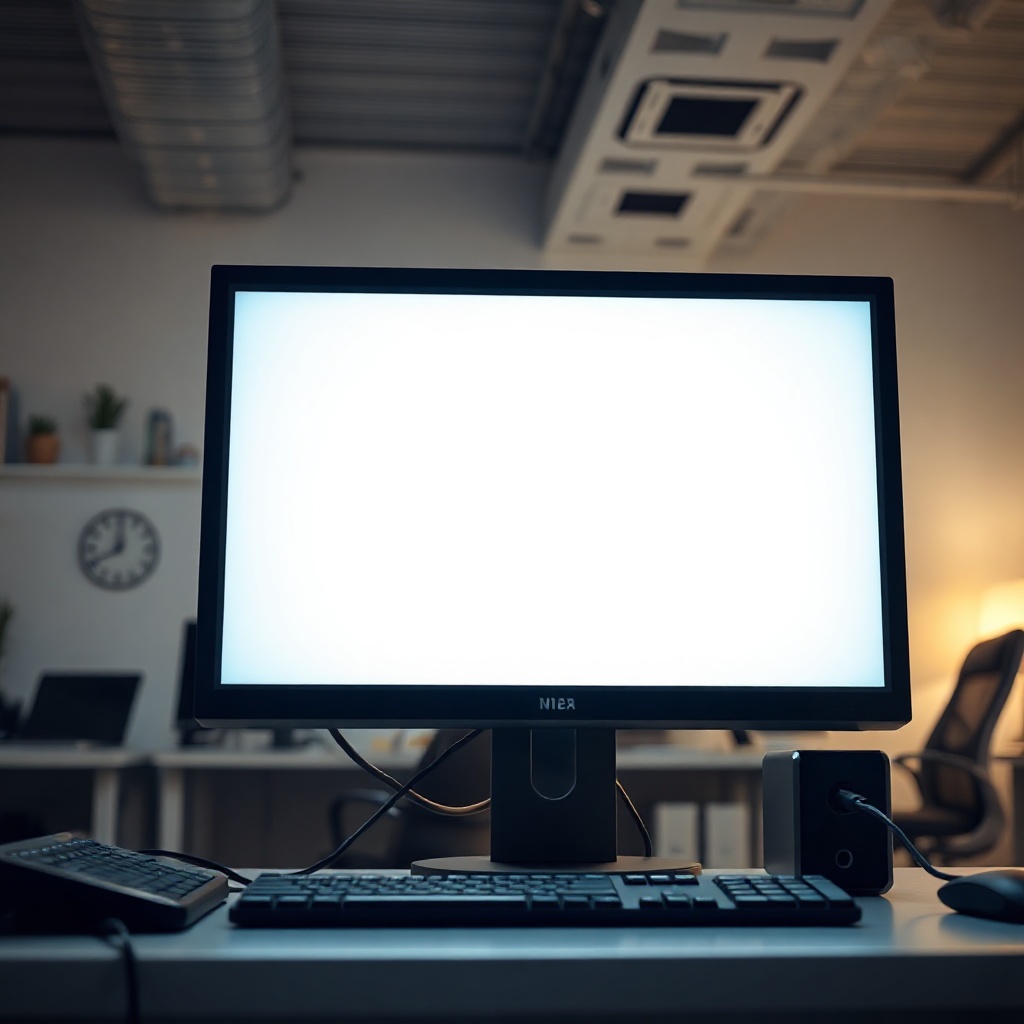
Bilgisayarın güç düğmesine basılırken kasanın içinde bir dizi ışık yanar; ancak ekranda hiçbir şey görünmez. Bu durum, donanım ve yazılımın uyumsuzluklarından, bağlantı hatalarından veya donanım arızalarından kaynaklanabilir. Kullanıcılar genellikle ilk adım olarak güç kablosunu kontrol eder, fakat bu basit işlem çoğu zaman sorunun kaynağı olmayabilir.
Sorunun kökeni, bilgisayarın içinde gerçekleşen karmaşık bir dizi olayın sonucudur. Donanım bileşenleri, BIOS, işletim sistemi ve sürücüler arasında uyumlu bir iletişim gerekir. Bu süreçte bir bileşen hatalı çalışırsa, ekran boş kalabilir. İyi bir sorun giderme süreci, hangi bileşenin soruna yol açtığını belirlemek için sistematik bir yaklaşım gerektirir.
Bu makale, “bilgisayar açılıyor fakat ekran görüntü gelmiyor” sorununu adım adım çözmek için gereken temel kavramları, tarihsel gelişimi, uzman görüşlerini ve pratik çözümleri ele alacak. Ayrıca sıkça sorulan sorulara da yanıt vererek, okuyucuların benzer durumlarla karşılaştıklarında hızlıca harekete geçmelerini sağlayacak.
Temel Kavramlar ve Tanımlar
Bilgisayar açılış sürecinde, güç kaynağı, anakart, RAM, sabit disk ve grafik kartı gibi bileşenler kritik rol oynar. Power-on Self Test (POST) sırasında, sistem bu bileşenlerin çalışır durumda olduğunu doğrular. Ekranın boş kalması, genellikle POST’un başarısız olduğu veya grafik kartının görüntü üretmediği anlamına gelir. Bu durum, donanım arızası, bağlantı kopukluğu veya sürücü hatası gibi faktörlerden kaynaklanabilir.
Donanım Kontrolü ve İlk Adımlar
İlk olarak, bilgisayarın güç kablosunun ve adaptörünün sağlam olduğundan emin olun. Ardından, monitörün doğru giriş kaynağına (HDMI, DisplayPort, DVI) bağlı olduğundan emin olun. [donanım] bileşenini yeniden takmak, bazen hatalı temas nedeniyle oluşan görüntü sorunlarını çözer. Ayrıca, RAM modüllerinin doğru yerleştirildiğini kontrol etmek, sistemin POST aşamasını geçmesine yardımcı olur.
Yazılım ve BIOS Ayarları
BIOS, donanım bileşenleriyle işletim sistemi arasında köprü görevi görür. BIOS menüsüne girerek, video aygıtının doğru şekilde tanımlandığından emin olun. “Legacy” veya “UEFI” ayarlarını kontrol etmek, özellikle yeni sistemlerde görüntü problemlerini çözebilir. Ayrıca, BIOS güncellemeleri, eski sürücülerle uyumsuzlukları gidererek ekran sorunlarını ortadan kaldırabilir.
Ekran ve Bağlantı Kabloları
Monitör kablosu, görüntü sinyalini taşır; bu nedenle hasarlı bir kablo ekranın boş kalmasına yol açar. Kabloyu değiştirerek veya farklı bir port kullanarak sorunu test edin. HDMI yerine DisplayPort kullanmak, bazı eski grafik kartlarıyla uyum sorunlarını aşabilir. Kablo bağlantılarının sıkı olduğundan emin olmak, sinyal kaybını önler.
Grafik Kartı ve Sürücü Sorunları
Grafik kartı, görüntü üretiminde temel bileşendir. Kötü bir sürücü yüklemesi veya kartın fiziksel hasarı, ekranın boş kalmasına neden olabilir. Sürücü güncellemelerini kontrol edin ve gerektiğinde yeniden yükleyin. İşlemci veya anakartla uyumsuz bir kart, POST sırasında hata mesajı verebilir; bu durumda kartın takılıp takılmadığını kontrol edin.
Sistem Çekirdeği ve Gelişmiş Çözümleme
İşletim sistemi çekirdeği, donanım ve yazılım arasında köprü oluşturur. Çekirdek hataları, özellikle Linux tabanlı sistemlerde, ekranın boş kalmasına sebep olabilir. Çekirdek güncellemeleri ve güncel kernel modülleri, bu tür hataları düzeltir. “dmesg” komutu ile sistem mesajlarını incelemek, sorunun kaynağını bulmada faydalı olabilir.
Uzman Önerileri ve İpuçları
– Sistem bileşenlerini kapatıp, tek tek açarak hangi bileşenin hatalı olduğunu belirleyin.
– Bilgisayarı minimum donanımla (RAM, CPU, monitör) çalıştırarak, ek bileşenlerin soruna katkısını test edin.
– BIOS’ta “Fast Boot” özelliğini devre dışı bırakın; bu, tüm POST kontrollerinin yapılmasını sağlar.
– Monitör ve bilgisayar arasında farklı bir kablo deneyin; kablo hatası yaygındır.
– Grafik kartı ve anakartın BIOS’unun güncel olduğundan emin olun; eski BIOS sürümleri yeni kartları tanımayabilir.
– Temizleme işlemi yapın; toz, bileşenlerin ısınmasına ve bağlantı sorunlarına yol açar.
– İşletim sistemi güncellemeleriyle uyumlu sürücüleri yükleyin; eski sürücüler uyumsuzluk yaratır.
– Güç kaynağının yeterli watt değerine sahip olduğundan emin olun; yetersiz güç, kartın çalışmamasına neden olabilir.
Sıkça Sorulan Sorular
Bilgisayar açılıyor ama monitörde hiçbir şey görünmüyor, ne yapmalı?
İlk önce güç ve bağlantı kablosunu kontrol edin, ardından monitörün giriş kaynağını değiştirin. Bilgisayarın içindeki RAM ve grafik kartını yeniden takın; eğer sorunun devam etmesi durumunda BIOS ayarlarını gözden geçirin.
Ekran boş kalıyorsa, BIOS güncellemesi yapmalı mıyım?
Eğer BIOS sürümünüz eskiyse ve yeni bir grafik kartı kullanıyorsanız, güncelleme önerilir. Ancak güncelleme yapmadan önce üretici talimatlarını dikkatle okuyun.
Donanım bileşenlerini tek tek test etmek mümkün mü?
Evet, RAM modüllerini tek tek takıp çalıştırmak, hangi modülün hatalı olduğunu belirlemek için etkili bir yöntemdir. Aynı şekilde, grafik kartını da tek başına test edebilirsiniz.
Video kartı yerine entegre grafik kullanabilir miyim?
Eğer anakartınız entegre grafik destekliyorsa, geçici bir çözüm olarak entegre grafiğe geçebilirsiniz. Ancak performans düşüşüne hazır olun.
Bilgisayarım açılıyor ama ekran boş kalıyor, bu normal mi?
Bu durum normal değildir. Sistem POST aşamasını geçmemiş olabilir veya grafik kartı hatalı olabilir. Hızlı bir inceleme ile sorunu tespit etmek gerekir.
Sonuç
Bilgisayar açılıyor fakat ekran görüntü gelmiyor sorunu, donanım, bağlantı, yazılım ve sürücü hatalarının birleşiminden kaynaklanabilir. Sistematik bir yaklaşım, adım adım bileşen kontrolü ve BIOS ayarlarının gözden geçirilmesiyle çözüm bulunabilir. Uzman önerileri uygulayarak ve sık sorulan sorulara yanıt vererek, kullanıcılar bu sorunu hızlıca çözebilir ve bilgisayarlarını yeniden sorunsuz kullanabilirler.