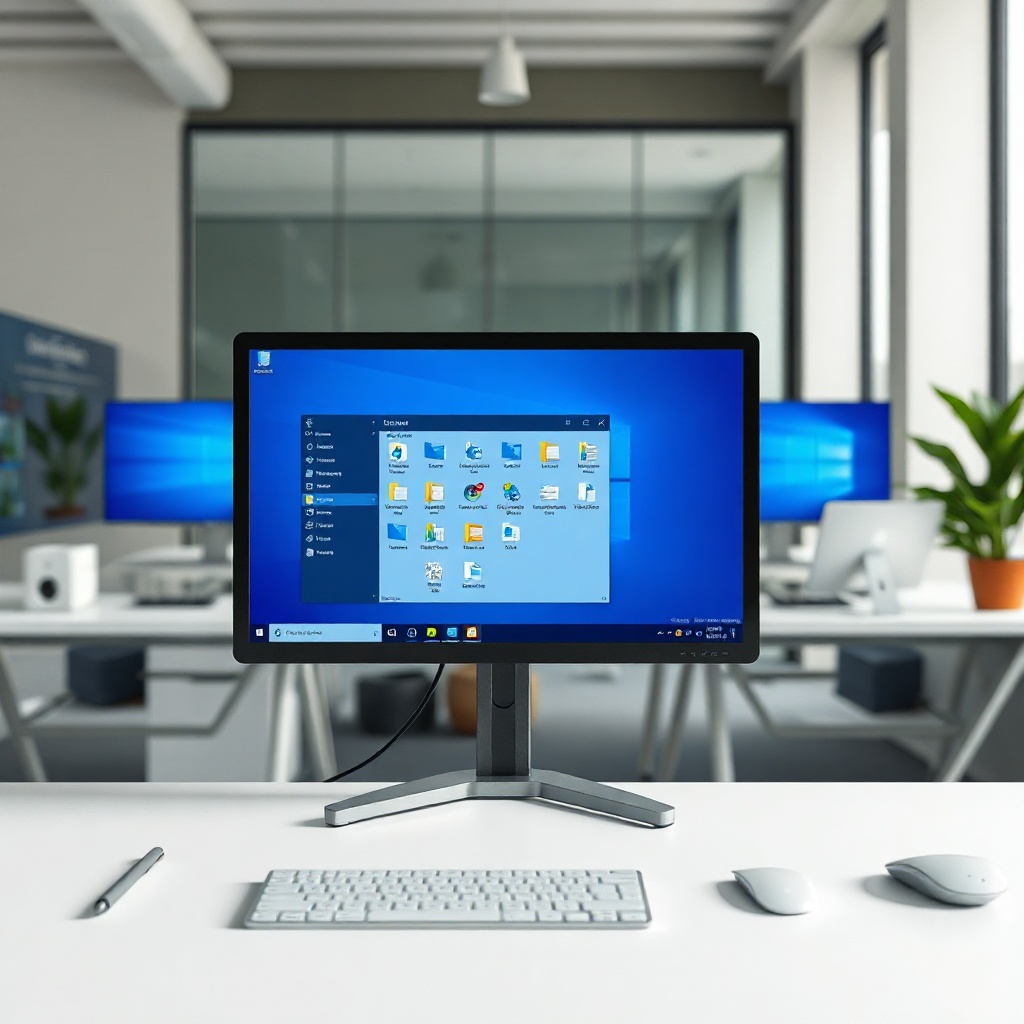
Windows Kullanıcıları için en sık karşılaşılan sorunlardan biri, Dosya Gezgini’nin aniden yanıt vermemesiyle gündeme gelir. Bu durum, dosya yönetiminde kritik bir engel oluşturur ve günlük iş akışını ciddi şekilde aksatır. Sorunun kökeni genellikle sistem kaynaklarının tükenmesi, arka plan işlemlerinin çakışması ya da yazılım hatalarından kaynaklanır.
Bu makalede, Dosya Gezgini’nin çalışması, olası hataların sebepleri, çözüm adımları ve kullanıcıların sıkça yaptığı hatalar detaylı bir şekilde ele alınacak. Amacımız, okuyucuya hem teorik bilgi hem de pratik öneriler sunarak sorunu hızlıca çözmesine yardımcı olmaktır.
Konuya derinlemesine bir bakış açısı kazandırmak için önce temel kavramlar ve tanımlar üzerinden geçeceğiz, ardından sistemin çalışma prensiplerine odaklanacağız.
Temel Kavramlar ve Tanımlar
Dosya Gezgini, Windows işletim sisteminde dosya ve klasörleri görüntülemek, yönetmek ve düzenlemek için kullanılan grafiksel arayüzdür. Kullanıcılar, bu arayüz aracılığıyla dosya kopyalama, taşıma, silme gibi işlemleri gerçekleştirebilir.
Geçmişte, Dosya Gezgini yalnızca klasörleri gösterirken, günümüzde sürükle bırak, önizleme penceresi ve hızlı erişim alanı gibi gelişmiş özellikler sunar. Bu gelişmeler, kullanıcı deneyimini artırırken aynı zamanda sistem kaynakları üzerindeki yükü de artırır.
Sorun yaşandığında, Dosya Gezgini’nin aniden yanıt vermemesi genellikle bellek tüketiminin yüksek olması, son derece büyük dosya listelerinin işlenmesi ya da arka planda çalışan güncelleme işlemleriyle ilişkilidir.
Windows Dosya Gezgininin Çalışma Prensipleri
Dosya Gezgini, Windows Explorer adıyla da bilinir ve sistemdeki dosya ve klasörleri temsil eden bir API katmanı üzerinden çalışır. Bu API, dosya sistemine doğrudan erişim sağlar ve veri akışını yönlendirir.
Arayüz, kullanıcıların dosya yapısını görsel olarak keşfetmelerine olanak tanır. Her dosya ve klasör, bir simge ve açıklama ile temsil edilir. Bu süreç, sistem belleği ve işlemci kaynaklarının etkin bir şekilde kullanılmasını gerektirir.
Eğer Dosya Gezgini, arka planda yoğun bir işlemle karşılaşırsa, örneğin bir antivirüs taraması başlarsa, sonuç olarak geçici bir yanıt dönmezlik ortaya çıkabilir. Bu durum, kullanıcıların iş akışını kesintiye uğratır.
Gözlemlenen Sorunların Sebepleri
1. Bellek Yetersizliği
Dosya Gezgini, özellikle çok sayıda dosya ve klasör içeriyorsa, sistem belleğini yoğun şekilde tüketir. Bellek yetersizliği, programın anlık yanıt vermemesine yol açar.
2. Arka Plan Güncellemeleri
Windows Update, Office güncellemeleri veya üçüncü taraf yazılımlar arka planda çalışırken Dosya Gezgini’ni yavaşlatabilir. Güncellemeler sırasında sistem kaynakları yeniden tahsis edilir.
3. Dosya İndeksleme Hataları
Windows İndeksleme Servisi, dosya aramalarını hızlandırır. Ancak indeksleme sürecindeki hatalar, Dosya Gezgini’nin aniden kilitlenmesine sebep olabilir.
4. Kötü Amaçlı Yazılımlar
Virüs veya trojan gibi zararlı yazılımlar, Dosya Gezgini’nin dosya erişimlerini engelleyerek yanıt vermemesine yol açabilir.
5. Güncel Olmayan Sürücüler
Donanım sürücülerinin güncel olmaması, dosya yönetiminde uyumsuzluk yaratır ve sistem yanıt süresini uzatır.
Çözüm Aşamaları ve Önleyici Önlemler
1. Belleği Temizle
Görev Yöneticisi üzerinden bellek tüketen uygulamaları sonlandırarak sistem kaynaklarını serbest bırakın.
2. Güncellemeleri İzle
Windows ve Office güncellemelerini düzenli olarak kontrol edin. Zamanlamayı, yoğun zaman dilimlerinden uzak tutun.
3. İndeksleme Ayarlarını Kontrol Et
İndeksleme seçeneklerini açın ve gereksiz klasörleri dışarıda bırakın. Aynı zamanda indeksleme hizmetini yeniden başlatın.
4. Antivirüs Tarama Planı Oluştur
Yüksek yoğunluklu taramaları düşük trafik zamanlarına göre planlayın.
5. Sürücü Güncellemeleri
Tüm donanım sürücülerini üretici web sitelerinden güncel sürümlerle değiştirin.
6. Dosya Gezgini Kısayolunu Yeniden Başlat
Ctrl+Shift+Esc ile Görev Yöneticisi’ni açın, Dosya Gezgini’ni (explorer.exe) sonlandırıp tekrar başlatın.
7. Sistem Dosya Denetleyicisini Çalıştır
cmd’i yönetici olarak açın ve `sfc /scannow` komutunu girin.
8. Üçüncü Taraf Yazılımları Devre Dışı Bırak
Birçok üçüncü taraf dosya yöneticisi, Dosya Gezgini ile çakışabilir. Gereksiz programları devre dışı bırakın.
9. Dosya Gezgini Özelleştirmelerini Sıfırla
Ayarlar > Kişiselleştirme > Dosya Gezgini’ne gidin ve tüm özelleştirmeleri varsayılan değerlere geri döndürün.
Sıkça Sorulan Sorular
Dosya Gezgini neden aniden yanıt vermiyor?
Genellikle bellek yetersizliği, arka plan güncellemeleri veya indeksleme hataları nedeniyle oluşur.
Özellikle hangi dosya türleri sorun çıkarır?
Büyük videolar, disk görüntüleri veya çok sayıda küçük dosya, Dosya Gezgini’ni yavaşlatabilir.
Dosya Gezgini’ni baştan kurmak gerekir mi?
Yüksek yoğunluklu sorunlarda, yeniden yüklemek yerine sistem dosyalarını onarmak yeterli olabilir.
Kötü amaçlı yazılım mı?
Şüphe varsa, güncel antivirüs taraması yapın ve sisteminizi temizleyin.
Windows 10 ve 11 arasında fark var mı?
Evet, Windows 11’de Dosya Gezgini’nin arayüzü ve performansı iyileştirilmiş olsa da temel sorunlar benzerdir.
Sonuç
Dosya Gezgini’nin yanıt vermemesi, sistem kaynaklarının yoğun kullanımı, arka plan işlemleri veya yazılım hataları nedeniyle ortaya çıkar. Kullanıcılar, bellek temizliği, güncellemeleri izleme ve indeksleme ayarlarını kontrol etme gibi pratik adımlarla sorunu hızlıca çözebilir. Uzun vadede, düzenli bakım ve güncellemeler, Dosya Gezgini’nin sorunsuz çalışmasını sağlar.
En yaygın hatalardan kaçınmak ve sistem performansını korumak için yukarıdaki uzman önerilerini uygulamak, günlük dosya yönetiminde kesintisiz bir deneyim sunar.