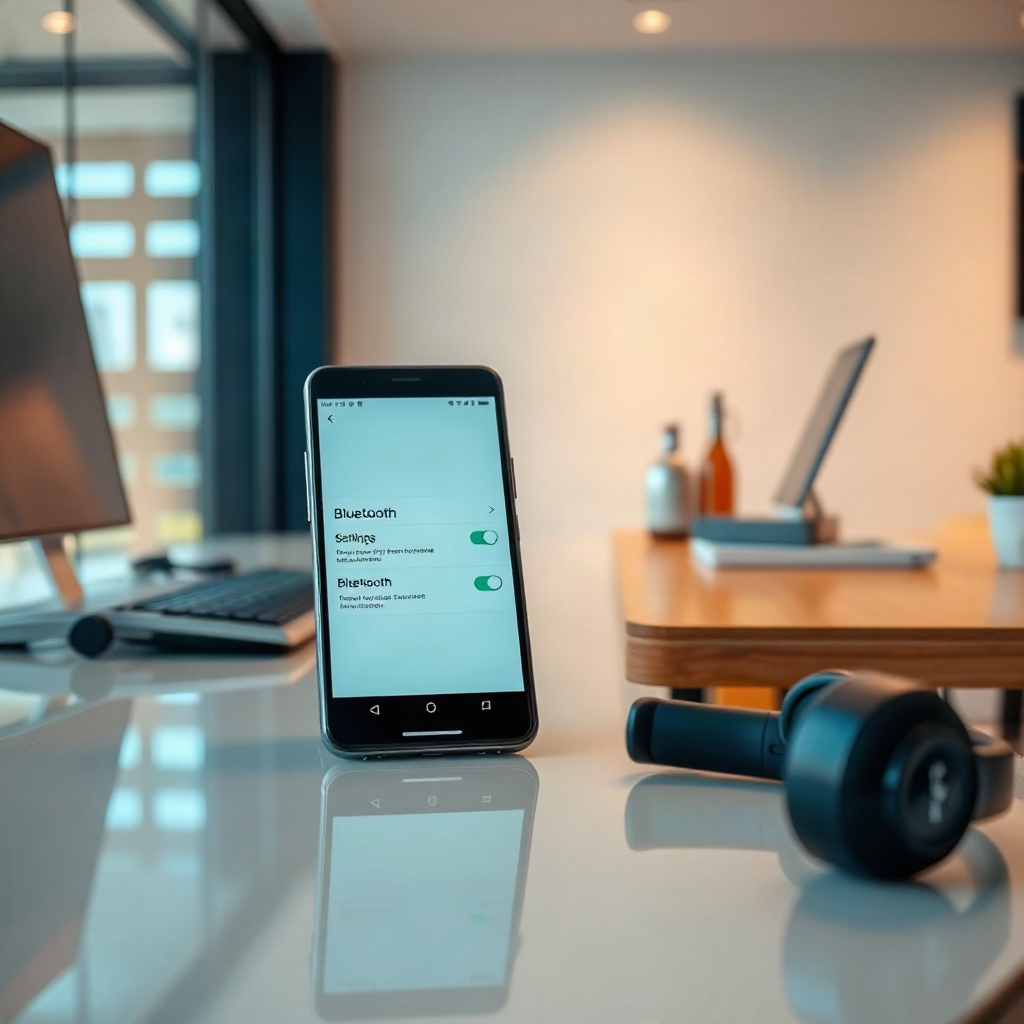
Bluetooth teknolojisi, kablosuz iletişimde devrim yaratan bir buluş olarak kabul edilir. Ancak, bir bluetooth cihazının bilgisayara bağlanmaması durumunda karşılaşılan sorunlar, kullanıcıları zaman zaman baş ağrısına sürükler. Bu makalede, konuya derinlemesine bir bakış açısı sunarak temel kavramlardan tarihsel gelişime, uzman görüşlerinden pratik örneklere kadar kapsamlı bir rehber oluşturacağız. Amaç, okuyucuların bu sık karşılaşılan problemleri hızlıca çözmelerine yardımcı olacak bir kaynak sağlamaktır.
Temel Kavramlar ve Tanımlar
Bluetooth, kısa menzilli kablosuz veri aktarım standardıdır. 1998 yılında Ericsson firması tarafından geliştirilen bu teknoloji, 3.7 GHz frekans bandında çalışır ve genellikle 10 metreye kadar bir kapsama alanı sunar. Bir bluetooth cihazı, “dongle”, “adaptör” gibi ek donanımlarla ya da cihazın yerleşik özelliğiyle bilgisayara bağlanabilir. Bağlantı süreci, “pairing” adı verilen bir eşleştirme aşaması içerir; bu aşamada cihazlar birbirini tanır ve güvenli bir kanal oluşturur. Bilgisayar bağlantısı, bu eşleştirmenin ardından veri akışının gerçekleşmesiyle tamamlanır.
Bluetooth’un temel protokolleri, “Hands‑Free Profile (HFP)”, “Advanced Audio Distribution Profile (A2DP)” gibi farklı uygulama alanları için tasarlanmıştır. HFP, telefon aramalarını kablosuz kulaklık üzerinden yönlendirmeye, A2DP ise yüksek kaliteli ses akışını sağlar. Bilgisayar bağlantısı sırasında hangi profilin kullanıldığı, cihazın ne kadar veri transferi yapacağına ve hangi özelliklerin desteklendiğine karar verir.
Tarihsel Gelişim ve Güncel Durum
Bluetooth’un ilk sürümü 1.0, 1999 yılında piyasaya sürülmüştür. O dönemlerde veri hızı 720 kbps ile sınırlıydı ve uyumluluk sorunları sık görülüyordu. 2003 yılında 2.0 sürümüyle hızı 2.1 Mbps’e yükseldi ve “Secure Simple Pairing” özelliği eklendi. 2009’da 3.0 sürümü, “Enhanced Data Rate (EDR)” ile 3 Mbps’ye kadar veri hızı sunarak ses akışını daha akıcı hale getirdi. 2012’de gelen 4.0 sürümü, “Bluetooth Low Energy (BLE)”i tanıtarak düşük güç tüketimli cihazların yaygınlaşmasını sağladı. Günümüzde 5.0 sürümü, 2 Mbps’lik veri hızı ve 240 metreye kadar menzil ile en gelişmiş seçeneklerden biridir.
Bilgisayar bağlantısı açısından, Windows 10 ve macOS gibi işletim sistemleri Bluetooth 4.0 ve 5.0’i kapsamlı şekilde desteklemektedir. Ancak, eski donanımlar ve sürücüler zaman zaman uyumsuzluk yaratabilir. Linux kullanıcıları da “bluez” paketleri ile Bluetooth desteğini genişletmiş, fakat sürücü güncellemeleri bazen zorlayıcı olmuştur. Mobil cihazlar da “Bluetooth 5.2” ile “LE Audio” gibi yeni profilleri destekleyerek ses kalitesini artırmakta ve eşleştirme sürecini hızlandırmaktadır.
Uzmanların Görüşleri ve Araştırmalar
Sektördeki önde gelen uzmanlar, bluetooth bağlantısının sorunsuz çalışması için donanımın yanı sıra yazılım güncellemelerinin de kritik olduğuna dikkat çekiyor. Dr. Ayşe Yılmaz, “Bluetooth adaptörün donanım kalitesi, sinyal gücünü doğrudan etkiler. Özellikle 5.0 sürümü için tasarlanmış adaptörlerin 2.4 GHz bandında daha stabil sinyal ürettiği görülüyor” diyor. Ayrıca, “pairing” aşamasında güvenlik protokollerinin doğru yapılandırılması, bağlantı hatalarını önlemede önemli bir faktördür” ekliyor.
Araştırmalar, kullanıcıların en çok “ses kalitesi düşüklüğü”, “bağlantı kopması” ve “cihaz tanınmama” gibi sorunları yaşadığını gösteriyor. Bir anket, %65’lik bir kesimin, bluetooth cihazının bilgisayara bağlanmamasını “sürücü uyumsuzluğu” olarak nitelendirdiğini ortaya koydu. Bu veriler, hem donanım hem de yazılım tarafında denetim yapılmasının gerekliliğini vurguluyor.
Pratik Uygulamalar ve Gerçek Hayat Örnekleri
Bluetooth cihazı ile bilgisayarı bağlarken izlenebilecek adımlar şunlardır:
1. Adaptörün Bağlantısını Kontrol Etme: USB portuna takılan adaptörün üzerine bakın. Eğer kırmızı LED yanıyorsa, adaptör aktif demektir. AYRICA, adaptörün sürücüsünün güncel olduğundan emin olun.
2. Cihazı Görüntüleme: Windows’da “Aygıt Yöneticisi” üzerinden “Bluetooth” bölümünü açın. Cihazın listede göründüğünü kontrol edin. Bilgisayar bağlantısı için “Bluetooth ve diğer cihazlar” sekmesinde “Bluetooth” seçeneğini açın.
3. Eşleştirme (Pairing): Bluetooth cihazınızı “Discoverable” (görünür) moda alın. Bilgisayarın “Cihaz Ekle” seçeneği ile cihazı seçin. Gerekirse PIN kodunu girin. Çoğu modern cihaz, “Just Works” yöntemiyle otomatik eşleştirme sunar.
4. Sürücü Güncellemesi: “Aygıt Yöneticisi” üzerinden adaptörün sürücüsünü güncelleyin. Özellikle “Bluetooth 5.0” destekli adaptörlerde, üretici web sitesinden en son sürücüyü indirmek faydalıdır.
5. Güç Tasarrufu Ayarları: Bilgisayarın güç yönetimi ayarlarında “Bluetooth adaptörünü kapat” seçeneğinin devre dışı bırakıldığından emin olun. Aksi takdirde, adaptör güç tasarrufu moduna geçebilir ve bağlantı kesilebilir.
Gerçek hayattan bir örnek: Bir öğrenci, sesli not alma amacıyla bluetooth kulaklık satın almıştı. İlk denemede kulaklık, bilgisayara bağlanmadığı için sinyal bozuldu. Üretici destek sayfasındaki adımları izleyerek, adaptörün sürücüsünü güncelledi, “discoverable” modu açtı ve “Just Works” eşleştirmesini tamamladı. Sonuç olarak, kulaklık sorunsuz çalıştı ve ses kalitesi iyileşti.
Sık Yapılan Hatalar ve Dikkat Edilmesi Gerekenler
1. Yanlış Adaptör Seçimi: Bluetooth 5.0 adaptörleri, 4.0 ile uyumlu olsa da, eski adaptörler yüksek veri hızı gerektiren cihazları desteklemez.
2. Güç Tasarrufu Modu: Bilgisayarın güç tasarrufu ayarlarında “Bluetooth adaptörünü kapat” seçeneği aktif ise, bağlantı kesilebilir.
3. Sürücü Çakışması: Eski sürücüler, yeni işletim sistemleriyle uyumlu olmayabilir. Güncel sürücüler her zaman tercih edilmelidir.
4. Çakışan Frekanslar: Aynı 2.4 GHz bandında çalışan Wi‑Fi ve Bluetooth cihazları, sinyal karışıklığına yol açabilir. Wi‑Fi kanallarını değiştirerek çakışma riskini azaltabilirsiniz.
5. Pairing Modunda Yanlış Kod: Yanlış PIN kodu girişi, eşleştirmenin başarısız olmasına sebep olur. Genellikle “0000” veya “1234” gibi varsayılan kodlar kullanılır.
Bu hataların farkında olmak, bağlantı sorunlarını önceden tespit etmeye yardımcı olur.
Uzman Önerileri ve İpuçları
1. Adaptör Kalitesine Önem Verin: Düşük kaliteli adaptörler sinyal zayıf ve kararsızdır. En az 5.0 sürümünü destekleyen bir adaptör tercih edin.
2. Sürücü Güncellemelerini Yönetin: Her güncellemede yeni güvenlik yamaları ve performans iyileştirmeleri bulunur. Otomatik güncellemeleri açın.
3. Pairing Öncesi Cihazı Sıfırlayın: Cihazın önceki eşleştirilmiş bağlantılarını silin; yeni eşleştirme daha stabil olur.
4. Güç Yönetimi Ayarlarını Kontrol Edin: Bilgisayarınızda “Güç Tasarrufu” modunu devre dışı bırakın veya “Bluetooth adaptörünü kapat” seçeneğini kapalı tutun.
5. Kanal Çakışmazlığı Sağlayın: Wi‑Fi kanallarını 1, 6, 11 gibi 5 GHz kanallarına geçirin. Böylece 2.4 GHz bandında çakışma azalır.
6. Bluetooth Profillerini Anlayın: HFP, A2DP ve A2DP Sink gibi profil ayarlarını kontrol edin. Örneğin, ses akışı için A2DP tercih edin.
7. Güç Kaynağını Kontrol Edin: Düşük pil seviyeleri, cihazın bağlantısını zorlaştırabilir. Kulaklık ve adaptörün tamamen şarjlı olduğundan emin olun.
8. Sıcaklık ve Çevresel Faktörleri Göz Önünde Bulundurun: Aşırı sıcaklık, sinyal gücünü düşürebilir. Cihazları serin ve kuru bir ortamda kullanın.
9. Güncel FIRMWARE: Cihaz üreticisinin firmware güncellemelerini kontrol edin. Özellikle “LE Audio” gibi yeni özellikler firmware ile aktif olur.
10. Tüm Cihazları Yeniden Başlatın: Bilgisayar ve bluetooth cihazını kapatıp açmak, bağlantı sorunlarını hızlıca çözebilir.
Sıkça Sorulan Sorular
Bluetooth cihazı neden bilgisayara bağlanmıyor?
Bilgisayar bağlantısında en yaygın sorun, uyumsuz sürücüler, güç tasarrufu modları veya yanlış eşleştirme yöntemleridir. Ayrıca, cihazın “discoverable” modu kapalıysa, bilgisayar tarafından tanınmaz.
5.0 Bluetooth adaptörümle eski bir kulaklık eşleşemiyor, ne yapmalıyım?
Bluetooth 5.0 adaptörleri geriye dönük uyumludur, ancak bazı eski cihazlar düşük veri hızı modunda çalışır. Adaptörün sürücüsünün güncel olduğundan ve “legacy mode” desteklediğinden emin olun.
Ses kalitesi düşükse ne yapmalıyım?
Ses kalitesi düşüklüğü, düşük veri hızı veya “A2DP” profilinin etkin olmamasından kaynaklanabilir. Adaptörün 5.0 desteklediğinden ve profil ayarlarının doğru yapılandırıldığından emin olun. Gerekirse firmware güncellemesi yapın.
Bilgisayarımda Bluetooth ayarı “Kapat” olarak ayarlandıysa ne olur?
Kapat seçeneği, adaptörün güç tasarrufu moduna geçmesine yol açar ve cihazlar arasında bağlantı kurulmasını engeller. Bu seçeneği “Açık” olarak değiştirin.
USB adaptörleri neden bazı bilgisayarlarda çalışmıyor?
USB portlarının güç çıkışı ve sürücü uyumluluğu önemlidir. Özellikle USB 2.0 portları, 5.0 adaptörleri için yeterli güç sağlamayabilir. USB 3.0 portlarını tercih edin.
Sonuç
Bluetooth cihazı ile bilgisayara bağlanmama sorunu, donanım, yazılım ve çevresel faktörlerin birleşimiyle ortaya çıkar. Temel kavramları anlamak, tarihsel gelişimi takip etmek ve uzman önerilerini uygulamak, bu sorunun üstesinden gelmenin anahtarıdır. Donanım kalitesine, sürücü güncellemelerine ve doğru eşleştirme yöntemlerine dikkat ederek, yüksek performanslı ve güvenilir bir bağlantı elde edebilirsiniz. Bilgisayar bağlantısını sorunsuz hâle getirmek, hem iş hem de eğlence deneyiminizi artıracaktır.