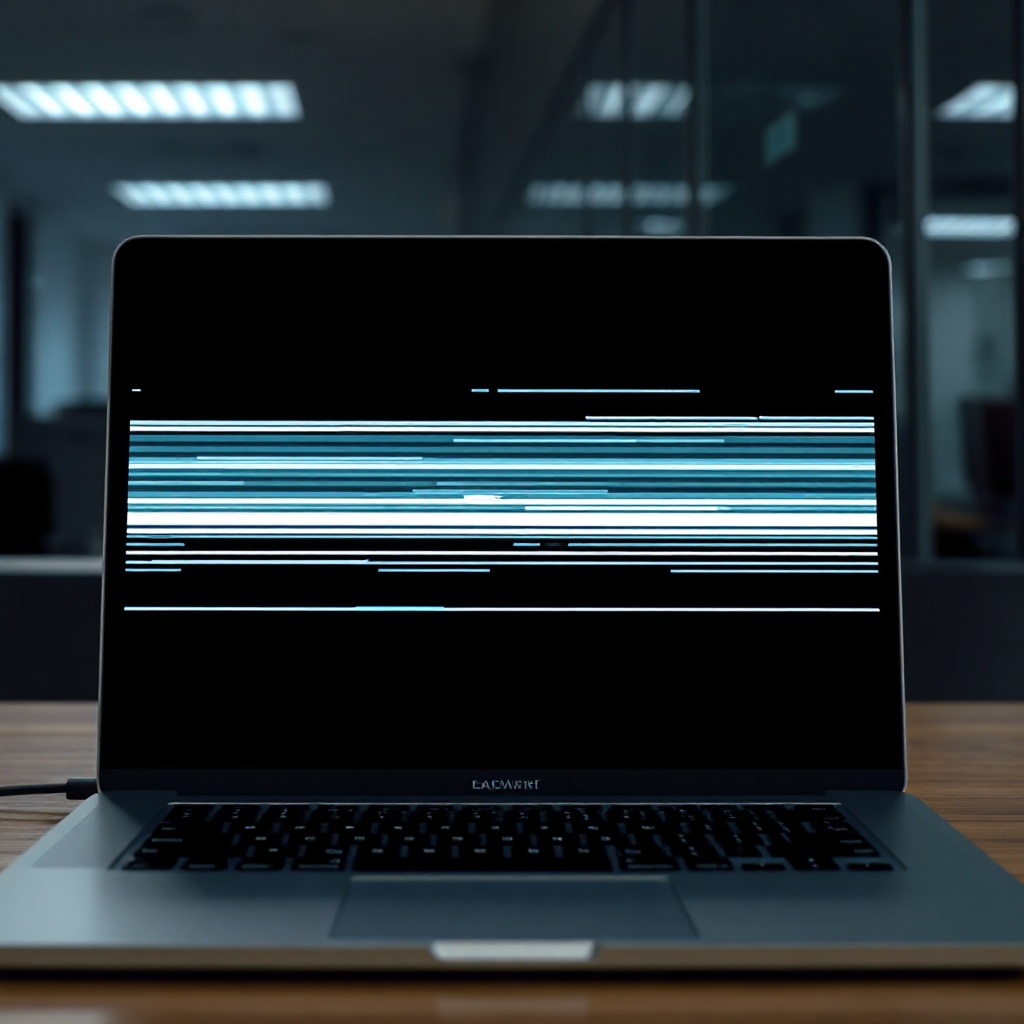
Bilgisayar ekranında çizgilerin belirmesi, hem kullanıcıları endişelendiren hem de teknoloji meraklılarını derinden etkileyen bir sorun haline geldi. Bu durum, bir bilgisayarın performansını düşürmekle kalmaz, aynı zamanda veri kaybına ve donanım arızalarına da yol açabilir. Peki, bu çizgilerin ne anlama geldiğini, neden ortaya çıktığını ve en etkili çözümlerini nasıl bulmayı öğrenebiliriz?
Bilgisayar ekranı, milyonlarca pikselden oluşan bir görüntü işleme birimidir. Her piksel, ışık ve renk bilgisi taşıyan bir LED veya LCD hücresi içerir. Bu hücreler, düzgün bir şekilde çalıştığında parlak ve keskin görüntüler sunar. Ancak, bir dizi faktör bu hücrelerin etkili çalışmasını engelleyebilir; sonuç olarak ekranda yatay ya da dikey çizgiler ortaya çıkar.
Bu sorunun kökeni donanım arızalarından yazılım hatalarına kadar değişiklik gösterir. Örneğin, bir bağlantı kablosunun gevşemesi, ekran kartının aşırı ısınması, sürücü güncellemelerinin eksikliği ya da bir fiziksel darbe, tüm bu çizgileri tetikleyebilir. Çoğu kullanıcı, bu tür hataları önceden fark etmeyebilir; çünkü çizgiler genellikle aniden görünür ve çözülmesi zor bir durum yaratır.
Temel Kavramlar ve Tanımlar
Bilgisayar ekran çizgileri, ekranın fiziksel ya da sanal bir bileşenindeki kusurdan kaynaklanan, görüntüdeki hatalı bir satır ya da sütun olarak tanımlanır. Bu hatalar genellikle iki ana kategoriye ayrılır: fiziksel çizgiler ve yazılım tabanlı çizgiler. Fiziksel çizgiler, ekranın kendi hücrelerinde meydana gelen hasarlar sonucu ortaya çıkar. Yazılım tabanlı çizgiler ise grafik sürücülerindeki hatalardan veya işletim sisteminin ekran yönlendirme süreçlerindeki bozukluklardan kaynaklanır.
Fiziksel çizgilerin en yaygın nedeni, ekranın uzun süreli kullanımda yaşadığı aşınma ve yanma sonucu piksellerin işlevini kaybetmesidir. Bu durum, özellikle yüksek parlaklık ayarlarında ve yoğun çalışma koşullarında hızlanır. Yazılım tabanlı çizgiler ise, grafik kartı sürücülerinin uyumsuzlukları, güncel olmayan yazılımların eski sürümleri veya işletim sisteminin güncellenmemiş bileşenleri nedeniyle oluşur.
Çizgilerin belirginleşmesi genellikle ekranın belli bir bölgesinde, yani satır veya sütun bazında olur. Bu nedenle, sorunun kökenini belirlemek için ekranın tamamını incelemek ve belirli bir bölgenin soruna işaret edip etmediğini kontrol etmek gerekir.
Çizgilerin Nedenleri ve Belirtileri
Birinci neden, bağlantı kablosu sorunlarıdır. HDMI, DisplayPort ya da VGA kablosunun gevşek ya da hasarlı olması, sinyal kaybına ve ekran çizgilerine yol açar. Bu durumda kabloyu sıkıca takmak veya yeni bir kablo kullanmak çözüme ulaşabilir.
İkinci neden, ekran kartı aşırı ısınmasıdır. Sıcaklık yükseldiğinde, GPU üzerindeki parçalar bozulabilir ve bu da görüntüde bozukluklar yaratır. Bu durumda, soğutma sistemini kontrol etmek, fanları temizlemek veya fan hızı ayarlarını optimize etmek önemlidir.
Üçüncü neden, sürücü hatalarıdır. Grafik sürücülerinin eski ya da bozulmuş olması, ekranın doğru sinyali almasını engeller. Bu durumda sürücüyü kaldırıp yeniden yüklemek genellikle sorunu çözer.
Dördüncü neden, donanım arızalarıdır. Ekran paneli veya anakart üzerindeki sinyal çipi hasar görmüş olabilir. Bu durumda teknik servis müdahalesi gerekir.
Son olarak, çevresel faktörler de çizgilerin ortaya çıkmasına sebep olabilir. Yüksek nem, elektriksel parazitler veya aşırı hava akışı, ekranın hassas bileşenlerini etkileyebilir.
Güncel Çözüm Yöntemleri
İlk adım olarak, bilgisayarınızı yeniden başlatın ve ekranın hala çizgiler gösterip göstermediğini kontrol edin. Çoğu zaman, geçici bir yazılım hatası yeniden başlatma ile düzelebilir.
Eğer sorun sürerse, ekranın bağlı olduğu kabloyu kontrol edin. HDMI ya da DisplayPort kablosunu tamamen çıkartıp tekrar takın; gerekirse farklı bir kablo deneyin.
Sürücü güncellemeleri için, ekran kartı üreticisinin resmi web sitesine gidin ve en son sürücüyü indirin. Windows Update’i de kontrol etmek, eksik güncellemeleri tespit etmenize yardımcı olabilir.
Eğer fiziksel bir hasar şüphesi varsa, bir profesyonel teknik servise başvurun. Ancak, öncelikle [bilgisayar bakımı] konusundaki temel bakım önerilerini uygulamak, ekranın ömrünü uzatabilir.
Son olarak, ekranın parlaklık ve kontrast ayarlarını düşürerek aşırı ısıtmayı önleyin. Bu, özellikle uzun süreli kullanımda ekranın daha stabil çalışmasını sağlar.
Uzman Önerileri ve İpuçları
1. Süreçleri Kademeli Olarak Kontrol Edin: Önce kablo, sonra sürücü, ardından donanımı kontrol edin.
2. Sıcaklığı İzleyin: GPU sıcaklığı 80°C üzerindeyse soğutma sistemine müdahale edin.
3. Güncel Sürücüler: Her ay güncellemeleri kontrol edin; eski sürücüler hata oluşturabilir.
4. Kablo Kalitesi: Kaliteli ve uzun kablolar, sinyal kaybını azaltır.
5. Yedekleme: Önemli verileri düzenli olarak yedekleyin; ekran hatası veri kaybına yol açabilir.
6. Ekran Temizliği: Ekranı nazik bir bezle temizleyin; toz, kablo bağlantılarını etkileyebilir.
7. Güç Yönetimi: Güç tasarruf modlarını kullanın; aşırı enerji tüketimi ısınmaya sebep olur.
8. Fiziksel Koruma: Ekranı düşme veya ısı kaynaklarından uzak tutun.
9. Yazılım Güncellemeleri: İşletim sistemini ve tüm yazılımları güncel tutun.
10. Profesyonel Yardım: Sorun devam ederse teknik servisi arayın.
Sıkça Sorulan Sorular
Bilgisayar ekranında çizgiler görüyorsam ne yapmalıyım?
Öncelikle kabloları kontrol edin, ardından sürücüleri güncelleyin. Sorun devam ederse ekranı teknik servis kontrolüne gönderin.
Çizgiler sadece belirli bir uygulamada mı oluyor?
Uygulama bazlı sorunlar, grafik sürücüsünün o uygulama ile uyumsuzluğundan kaynaklanabilir. Sürücüleri güncelleyin ve uygulamayı yeniden yükleyin.
Çizgiler kalıcı mı, yoksa geçici mi?
Çizgilerin geçici olması, genellikle yazılım hatasından kaynaklanır. Kalıcı çizgiler ise donanım arızasını gösterir.
Ekranı başka bir cihazda test edebilir miyim?
Evet, ekranı başka bir bilgisayara bağlayarak sorunun ekran mı yoksa bilgisayar mı olduğunu belirleyebilirsiniz.
Hangi sıklıkta sürücü güncellemesi yapmalıyım?
En az ayda bir kez güncellemeleri kontrol edin; kritik güncellemeler olduğunda hemen uygulayın.
Sonuç
Bilgisayar ekran çizgileri, hem donanım hem de yazılım tarafındaki hataların bir göstergesi olabilir. Sorunu hızlıca tanımlamak ve çözmek, cihazınızın verimliliğini ve ömrünü artırır. Kabloları kontrol etmek, sürücüleri güncellemek ve gerektiğinde teknik servise başvurmak, en etkili çözümler arasındadır. Unutmayın, düzenli bakım ve güncellemeler, bu tür sorunların önüne geçmenin en güvenilir yoludur.