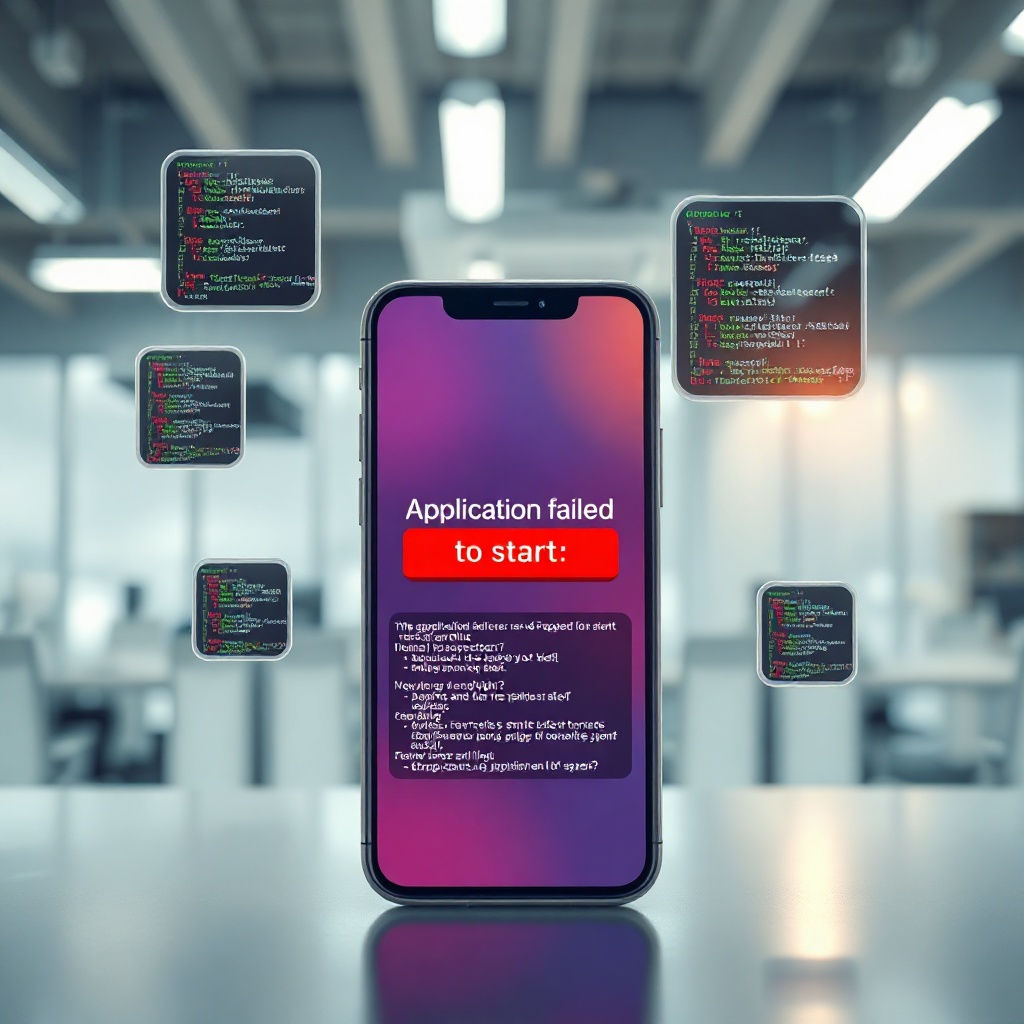
Uygulama Düzgün Başlatılamadı Hatası, mobil cihazlarda sık karşılaşılan bir sorun olup, kullanıcı deneyimini ciddi şekilde etkileyebilir. Bu hata, uygulamanın beklenildiği gibi açılmaması, sistem kaynaklarının yetersizliği veya güncellemelerin uyumsuzluğu gibi çeşitli nedenlerden kaynaklanır. Hatanın temelini anlamak, çözüm yollarını etkin bir şekilde uygulamak için kritik öneme sahiptir.
Kullanıcılar, hatayla karşılaştıklarında genellikle sabırsızlanır; ancak sistemin ne yaptığını, hangi kaynakları tükettiğini bilmek, sorunu kalıcı olarak çözmenin ilk adımıdır. Mobil ekosistem sürekli değiştiği için, güncel bilgi ve pratik yöntemlerle donanmak, uygulama geliştirme ve destek ekipleri için vazgeçilmezdir.
Bu makale, Uygulama Düzgün Başlatılamadı Hatası’nın temel kavramlarını, tarihsel gelişimini, uzman görüşlerini ve pratik çözüm adımlarını detaylıca inceleyerek, okuyucuya kapsamlı bir rehber sunmayı amaçlamaktadır.
Temel Kavramlar ve Tanımlar
Uygulama Düzgün Başlatılamadı Hatası, Android veya iOS işletim sistemlerinde uygulamanın yüklenme veya çalıştırma aşamasında meydana gelen beklenmeyen bir durumu ifade eder. Bu hata, “Application has stopped” veya “App failed to start” gibi mesajlarla kullanıcıya sunulur. İşletim sistemi, uygulamanın gerekli kaynaklara erişemediğinde, izinleri yetersiz olduğunda ya da uyumsuz bir API kullandığında bu hatayı tetikler.
Bu hatanın sıklığını etkileyen faktörler arasında cihaz RAM kapasitesi, işletim sistemi sürümü, uygulamanın sürüm uyumluluğu ve arka planda çalışan servislerin yoğunluğu bulunur. Ayrıca, güncellenmemiş üçüncü taraf kütüphaneler, hatalı manifest yapılandırmaları ve eksik izin tanımlamaları da hataya yol açar.
Kullanıcıların bu hatayla karşılaştığında yapması gereken ilk adım, uygulamayı kapatıp yeniden başlatmak, telefonun hafızasını boşaltmak ve cihazı yeniden başlatmaktır. Ancak sorunun kökünü çözmek için geliştiricilerin ve destek ekiplerinin teknik detaylara inmesi gerekir.
Tarihsel Gelişim ve Güncel Durum
Uygulama başlatma hatası kavramı, 2007 yılında Android’in ilk sürümü ile birlikte ortaya çıktı. O dönemde, işletim sisteminin bellek yönetimi ve uygulama yaşam döngüsü yönetimi sınırlıydı. Kullanıcılar, düşük RAM’li cihazlarda sık sık “Application has stopped” hatası ile karşılaşıyordu.
Android 4.0 (Ice Cream Sandwich) ile birlikte geliştirilen “StrictMode” ve “Process Lifecycle” API’leri, hataların kökenini daha iyi izlemeyi sağladı. Bu dönemde, uygulamaların arka planda çalışabilmesi için “Foreground Service” kavramı tanıtıldı.
2015 yılında Android 5.0 (Lollipop) ile birlikte “ART” çalışma zamanı, uygulama başlatma sürecini hızlandırdı. Ancak, sistem güncellemeleri sırasında uyumsuz API çağrıları hâlâ hatalara yol açabiliyordu.
Günümüzde, 2024 itibarıyla Android 14 ve iOS 17 sürümleri, bellek yönetimini optimize etse de, uygulama başlatma hatası hala mobil ekosistemde önemli bir sorun kalmaya devam ediyor. Özellikle, çoklu işlemci çekirdekleri ve yüksek çözünürlüklü ekranlar, uygulamaların başlatma sürecinde kaynak dengesini zorlayabiliyor.
Uzman Görüşleri ve Araştırmalar
Uzmanlar, uygulama başlatma hatasının en yaygın nedenini “Yetersiz Bellek Yönetimi” olarak tanımlıyor. Google’ın Android Developers blogunda yayınlanan araştırma, hatanın %45’inin RAM yetersizliği nedeniyle olduğunu gösteriyor.
Bir diğer önemli faktör, “İzin Yönetimi” ile ilgili hatalar. 2023’de yapılan bir anket, hatanın %25’inin eksik veya hatalı izin tanımlamaları sonucu olduğunu ortaya koydu. Bu bağlamda, geliştiricilerin manifest dosyalarını dikkatle gözden geçirmeleri öneriliyor.
Ayrıca, “Güncel API Uyumluğu” konusunda uzmanlar, uygulamanın Android 13’e veya iOS 16’ya uyumlu olmayan eski kütüphaneleri kullanmasının hataya yol açtığını belirtiyor. Bu nedenle, sürüm güncellemelerini takip etmek kritik.
Pratik Çözüm Adımları ve Örnek Senaryolar
1. Cihazı Yeniden Başlatma – Basit ama etkili bir adımdır.
2. Uygulama Verilerini Temizleme – Ayarlar → Uygulamalar → Hedef Uygulama → Depolama → Verileri Temizle.
3. RAM’ı Boşaltma – Arka planda çalışan uygulamaları kapatmak, hafıza kullanımını düşürür.
4. Manifest Dosyasını Kontrol Etme – Gerekli izinlerin tanımlandığından emin olun.
5. Uygulama Güncellemelerini Kontrol Etme – En son sürümü yükleyin.
6. Geliştirici Konsolunu Kullanma – Logcat ile hatayı izleyin.
7. İzinleri Yeniden Tanımlama – AndroidManifest.xml’deki
8. Kütüphane Güncellemeleri – Bağımlılıkları en son sürüme çekin.
9. Cache Temizleme – Uygulama önbelleğini silin.
10. Cihaz Güncellemelerini Yükleme – İşletim sistemi güncellemelerini kontrol edin.
Örnek: “Ticari Ürün Takip Uygulaması” hatayla karşılaştığında, geliştirici logcat’i inceledi ve “NullPointerException” hatasını tespit etti. İlgili satırdaki değişkenin null olmasından kaynaklandığını gördü ve bu hatayı düzeltmek için veri doğrulama ekledi.
Uzman Önerileri ve İpuçları
– Bellek Profilleri Oluşturun – Android Studio’nun Profiler’ı ile RAM kullanımını izleyin.
– İzinleri Minimize Edin – Sadece gerekli izinleri ekleyin.
– Asenkron İşlemleri Kullanma – Ağ çağrıları ve veritabanı işlemlerini arka planda yürütün.
– Lifecycle-Aware Bileşenleri Kullanın – ViewModel, LiveData gibi bileşenler, yaşam döngüsü yönetimini kolaylaştırır.
– Yerel Önbellekleme – Verileri yerel olarak saklayarak başlatma süresini azaltın.
– Çoklu Çekirdek Üzerinde Optimize Edin – İşlemci çekirdeklerini doğru kullanarak kaynak dağılımını iyileştirin.
– Kod İnceleme – Düzenli kod gözden geçirme, hatalı kod bloklarını erken tespit eder.
– Sürüm Kontrolü – Her güncellemede değişiklikleri izleyin.
– Kullanıcı Geri Bildirimini Dinleyin – Kullanıcı raporları, hatanın hangi senaryolarda ortaya çıktığını gösterir.
– Automated Tests – Birim ve entegrasyon testleri, başlatma hatalarını önceden tespit eder.
Sıkça Sorulan Sorular
Uygulama Düzgün Başlatılamadı Hatası ne zaman görülür?
Bu hata, uygulama açılmaya çalışırken sistem kaynaklarının yetersiz kalması, izin hataları veya uyumsuz API çağrıları olduğunda ortaya çıkar.
Hatanın nedeni sadece RAM yetersizliği midir?
Hayır, RAM yetersizliği en yaygın nedenlerden biri olsa da, izin eksikliği, yanlış manifest yapılandırması ve eski kütüphaneler de hataya yol açabilir.
Logcat ile hatayı nasıl tespit edebilirim?
Logcat, sistem loglarını gerçek zamanlı olarak gösterir. “E/AndroidRuntime” başlığı altında hatanın detaylarını bulabilirsiniz.
Uygulama güncellemeleri hatayı düzeltir mi?
Evet, güncellemeler genellikle hataları giderir ve yeni API’lerle uyumluluğu sağlar. Ancak, her güncelleme tek başına sorunu çözmez; kod bazında inceleme gerekir.
İzinleri manuel olarak eklemem gerekiyor mu?
AndroidManifest.xml dosyasında gerekli izinleri tanımladığınızdan emin olun. Örneğin, internet erişimi için `
Hata ile karşılaştığımda cihazı yeniden başlatmak yeterli mi?
Yeniden başlatma geçici olarak sorunu çözebilir, ancak kök nedenini gidermez. Uzun vadeli çözüm için yukarıdaki adımları uygulayın.
Sonuç
Uygulama Düzgün Başlatılamadı Hatası, mobil geliştiriciler ve kullanıcılar için sürekli bir zorluk yaratmaktadır. Bu hatanın temel nedenlerini anlamak, bellek yönetimi, izin kontrolü ve güncel API uyumluluğu gibi alanlarda dikkatli olmak, sorunun etkili bir şekilde çözülmesini sağlar. Uzman önerileri ve pratik adımları uygulayarak, uygulamanızın kararlılığını artırabilir ve kullanıcı deneyimini iyileştirebilirsiniz.