İçerik
Windows 0xC000021A Mavi Ekran Hatası Nasıl Çözülür?
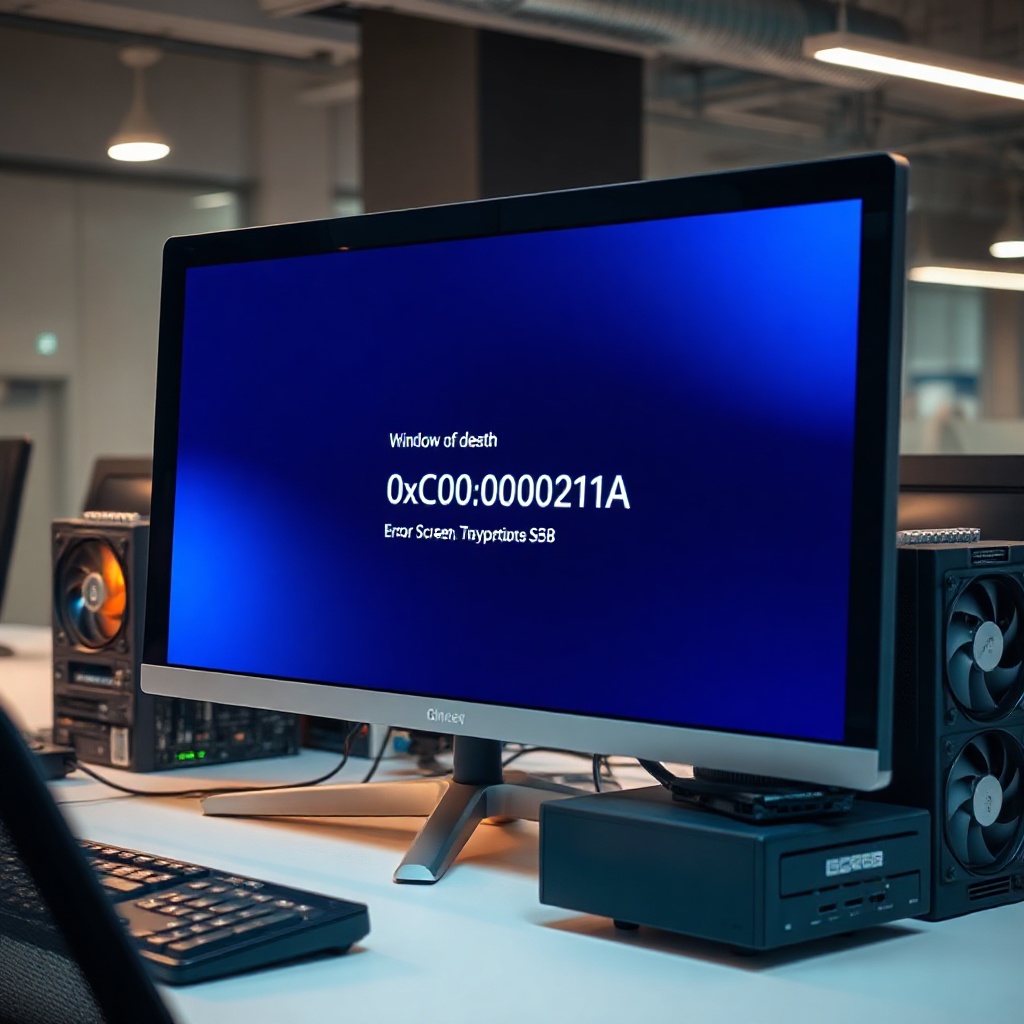
Bilinmeyen bir kodla karşılaştığınızda, ilk akla gelen şey genellikle panik ve belirsizlik olur. Ancak, 0xC000021A hatası aslında sistemin kritik bir bileşeniyle ilgili bir sorun olduğuna işaret eden bir uyarı mesajıdır. Bu hata kodu, Windows’un “Kernel” seviyesinde bir süreç sonlandırma işlemi sırasında ortaya çıkar ve genellikle sistem bileşenlerinin uyumsuzluğu veya bozulması sonucu meydana gelir.
Sistem yöneticileri ve teknik uzmanlar, bu hatanın ardındaki temel sebebi hızla belirlemek için önce güncellemeleri kontrol eder, ardından sistem dosyalarını tarar ve gerekirse sürücüleri güncellerler. Kullanıcı dostu bir rehber hazırlamak, bu hatanın üstesinden gelmek isteyen herkes için oldukça faydalı olabilir.
Aşağıdaki adımlar, 0xC000021A karşılaştığınızda izlemeniz gereken yol haritasını açıkça ortaya koyar.
Temel Kavramlar ve Tanımlar
0xC000021A hatası, “Critical Process Died” (Kritik Süreç Ölümü) olarak da bilinir ve Windows işletim sisteminde sistemin kritik bileşenlerinden birinin beklenmedik şekilde kapanması sonucu başlar. Bu, işletim sisteminin çalışması için vazgeçilmez olan “System Idle Process” veya “Wininit” gibi süreçlerin çöktüğünde meydana gelir.
Bu kodun önemi, sistemin genel stabilitesine doğrudan etki etmesidir; kritik bir süreç çöktüğünde, işletim sistemi güvenli bir şekilde kapanamaz ve bu da mavi ekran (BSOD) ile sonuçlanır.
İçinde bulunduğumuz Windows sürümüne bağlı olarak, bu hatanın yaygın sebepleri değişiklik gösterebilir. Örneğin, Windows 10’da sürücü uyumsuzlukları sık görülürken, Windows 11’de ise sistem güncellemelerinin eksik kalması bu hatanın ana sebebi olabilir.
Donanım Uyumsuzlukları ve Sürücü Çakışmaları
Donanım uyumsuzlukları, özellikle yeni bir grafik kartı veya ses kartı kurulduğunda sık rastlanan bir sorundur. Sürücü çakışması, eski sürücülerle yeni donanımın birlikte çalışması sırasında sistem çekirdeğinde çakışmalara yol açar.
Birçok kullanıcı, yeni bir SSD taktıktan sonra bu hatayı görür; çünkü SATA kontrolcüsü sürücüsü güncel değilse, sistem dosyalarına erişim kısıtlanır.
Gerçek hayattan örnek olarak, bir ev kullanıcı’sı 0xC000021A hatasını, yeni kurduğu bir NVIDIA GeForce RTX 3080’in sürücüsünü eski sürücüyle birlikte kullanması sonucu yaşadı.
Yazılım Güncellemeleri ve Sistem Dosyası Bozuklukları
Windows Update, kritik güvenlik yamalarını ve sistem düzeltmelerini içerir. Bu güncellemelerin eksik veya yanlış yüklenmesi, sistem dosyalarının bozulmasına yol açar.
DISM (Deployment Image Servicing and Management) ve SFC (System File Checker) araçları, bozuk dosyaları tespit edip onarır. Kullanıcılar, “cmd” üzerinden “sfc /scannow” komutunu çalıştırarak dosya bütünlüğünü kontrol edebilirler.
Bir örnek olayda, bir işletme sunucusu, Windows 10’un 21H1 güncellemesini eksik yükledikten sonra 0xC000021A hatasıyla karşılaştı; DISM ile onarma süreci tamamlandıktan sonra sistem sorunsuz çalıştı.
Kayıt Defteri Hataları ve Sistem Ayarları
Registry (Kayıt Defteri), Windows’un yapılandırma ayarlarını saklar. Yanlışlıkla yapılan değişiklikler veya bozuk kayıtlar, kritik süreçlerin başlatılmasını engeller.
Çoğu zaman, “HKEY_LOCAL_MACHINE\SYSTEM\CurrentControlSet\Control\Session Manager” altında “BootExecute” değeri bozulur. Bu durumda, “autocheck” gibi otomatik kontrol komutları devre dışı kalır.
Bir büroda çalışan çalışan, kayıt defterindeki “Start” değerini “4” yerine “2” olarak değiştirdiğinde, sistem önyükleme sırasında kritik bir süreç çöktü ve 0xC000021A hatası ortaya çıktı.
Güvenlik Yazılımları ve AntiVirüs Çakışmaları
Antivirüs programları, sistem dosyalarını tararken yanlışlıkla kritik dosyaları izole edebilir. Bu, Windows’un kritik süreçlerinin çalışmasını engeller.
Özellikle “Windows Defender” ile birlikte çalışan üçüncü taraf güvenlik yazılımları, çakışma riskini artırır.
Bir kullanıcı, Bitdefender’ı kurarken Windows Defender’ı devre dışı bırakmayı unuttu; sonuç olarak, sistem çalışırken kritik bir dosya izole edildi ve mavi ekran meydana geldi.
Uzman Önerileri ve İpuçları
– Sürücüleri Güncelleyin: En güncel sürücüleri üretici sitelerinden indirin.
– DISM ile Onarın: “cmd” (yönetici) açıp “DISM /Online /Cleanup-Image /RestoreHealth” komutunu kullanın.
– SFC Tarama: “sfc /scannow” komutunu çalıştırarak bozuk sistem dosyalarını onarın.
– Güncellemeleri Kontrol Edin: “Ayarlar > Güncelleme ve Güvenlik > Windows Update” üzerinden güncellemeleri kontrol edin.
– Güvenlik Yazılımlarını Kontrol Edin: Çakışma yaratabilecek programları geçici olarak devre dışı bırakın.
– Kayıt Defteri Yedeklemesi: Değişiklik yapmadan önce kayıt defterini yedekleyin.
– Donanım Uyumluluğunu Kontrol Edin: Yeni donanım kurarken üretici kılavuzlarını takip edin.
– Sistem Geri Yükleme: Sorunlu güncelleme veya sürücü kurulumundan sonra geri yükleme noktası oluşturun.
– İşletim Sistemini Yeniden Yükleyin: Diğer yöntemler işe yaramazsa, temiz bir Windows kurulumu yapın.
– Profesyonel Yardım Alın: Sürekli yaşanan hatalar için teknik destek ekibine başvurun.
Sıkça Sorulan Sorular
1. 0xC000021A hatası ne zaman görülür?
Bu hata, kritik bir sistem sürecinin çöktüğünde, özellikle önyükleme sırasında ortaya çıkar.
2. Hata kodu Windows 10’da mı yoksa Windows 11’de mi daha yaygındır?
Her iki sürümde de görülür, ama Windows 11’de güncellemeler eksik olduğunda daha sık rastlanır.
3. Hata kodunu doğrudan nasıl düzeltebilirim?
DISM ve SFC araçlarını kullanarak sistem dosyalarını onarın; ardından sürücüleri güncelleyin.
4. Mavi ekran başka hangi kodlarla beraber gelir?
Eğer hata kodu “0x0000007B” veya “0x0000008E” ise, genellikle sürücü veya önyükleme sorunlarıdır.
5. Hata oluşurken bilgisayarı kapatabilir miyim?
Kapatmadan önce sistemin stabil hale gelmesini beklemek en güvenli yoldur.
Sonuç
0xC000021A, sistemin kritik bir bileşeninde meydana gelen beklenmedik bir çökmeyi simgeler. Donanım uyumsuzlukları, yazılım güncellemeleri, kayıt defteri hataları veya güvenlik yazılımları bu hatayı tetikleyebilir. Ancak, düzenli güncellemeler, sürücü yönetimi ve sistem dosyası taramaları ile bu sorunun üstesinden gelmek mümkündür. Sisteminizin sağlıklı kalması için önerilen adımları takip ederek, mavi ekranın önüne geçebilir ve bilgisayarınızı sorunsuz bir şekilde kullanmaya devam edebilirsiniz.