Windows 0x8007000D Hata Kodu Çözümü Nedir?
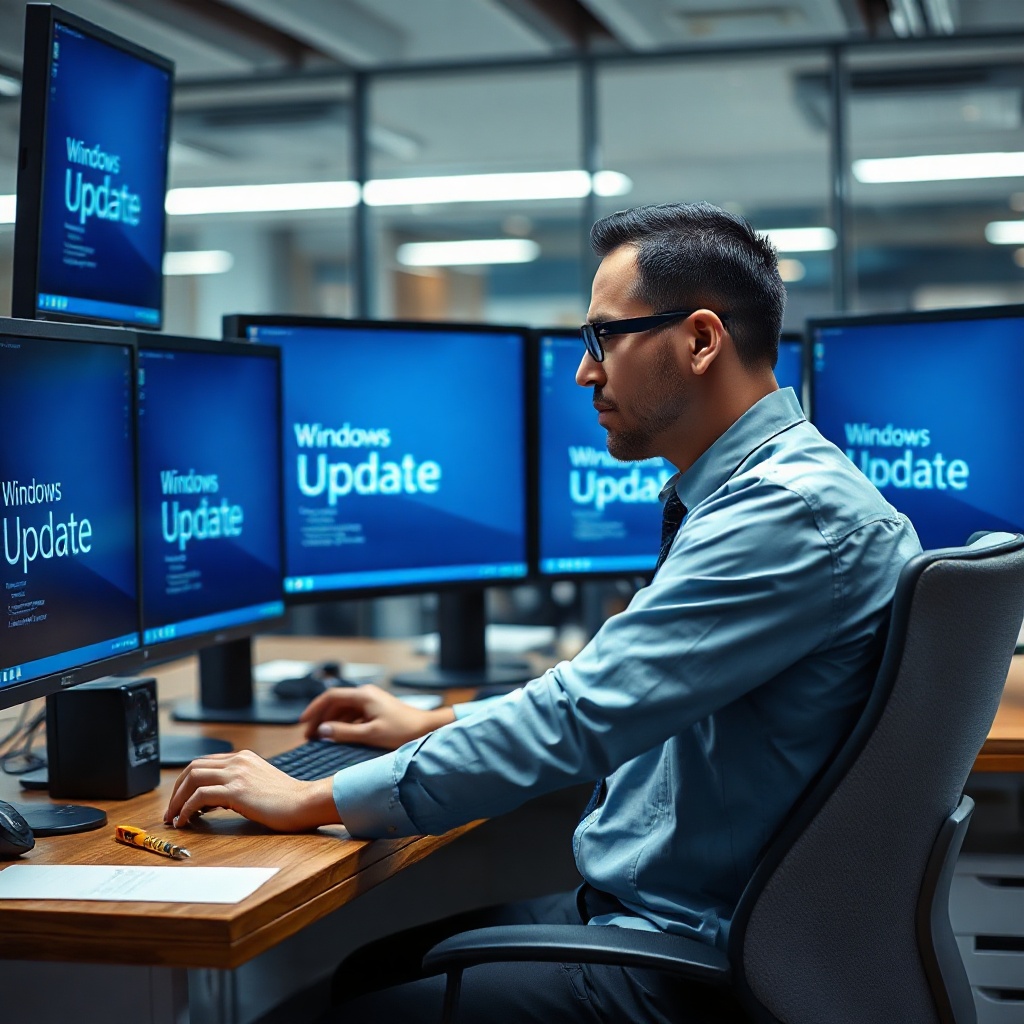
En sık karşılaşılan saklı hata kodlarından biri olan 0x8007000D, Windows işletim sistemi güncellemeleri sırasında kullanıcıları zor durumda bırakıyor. Bu kod, özellikle “Windows Update” sürecinde “HRES_UNEXPECTED_E_FAIL” gibi kritik bir hata mesajı olarak karşımıza çıkar. Hata, sistem dosyalarının eksik veya bozulmuş olmasından kaynaklar ve işlem tamamlanırken “0x8007000D” çıktısı verir.
Kullanıcılar, bu hatayla karşılaştıklarında genellikle “Windows Update’i yeniden başlat” veya “Sistem Dosyası Denetleyicisi (SFC) çalıştır” önerileriyle karşılaşır. Ancak, hata bazen derin sistemsel sorunlara işaret eder; bu yüzden tek seferde kalıcı çözüm bulmak için adım adım ilerlemek gerekir.
Bu makalede, 0x8007000D hata kodunun ne olduğunu, neden ortaya çıktığını ve en etkili çözüm yollarını detaylıca inceleyeceğiz. Ayrıca, uzman önerileri, sık yapılan hatalar ve sık sorulan sorularla okuyuculara kapsamlı bir rehber sunacağız.
Temel Kavramlar ve Tanımlar
0x8007000D hata kodu, Windows işletim sisteminde “An Unexpected Error” olarak tanımlanır. Bu kod, genellikle sistem dosyalarının eksik veya bozulmuş olmasından kaynaklanır. Windows Update sırasında, yeni bir sürüm yüklenirken gerekli dosyaların bulunamaması veya uyumsuzluk yaşanması durumunda bu kod tetiklenir.
Hata kodu, Windows API’sinin “HRESULT” formatında bir değeri temsil eder. 0x8007000D, “E_FAIL” hatasıdır ve “HRES_UNEXPECTED_E_FAIL” olarak da bilinir. Bu, sistemin beklenmedik bir durumla karşılaştığını ve işlemi tamamlayamadığını gösterir.
İşletim sisteminin düzgün çalışabilmesi için tüm bileşenlerin eksiksiz ve uyumlu olması gerekir. 0x8007000D, bu uyumsuzlukları ortaya koyar ve genellikle “Windows Update” sürecinde kritik bir nokta olarak karşımıza çıkar.
Neden Oluşur ve Belirgin İşaretler
Hata kodunun temel nedeni, sistem dosyalarının eksik veya bozulmuş olmasıdır. Özellikle Windows Update sırasında yeni sürümler yüklenirken eski sürümlerle uyumsuzluk yaşanması bu hatayı tetikler.
Belirgin işaretler arasında “Windows Update” penceresinde “Hata 0x8007000D: Gerekli dosya bulunamadı” mesajı, “0x8007000D” kodlu bir hata logu ve güncellemenin tamamlanmaması yer alır. Kullanıcılar, bu hatayla karşılaştığında genellikle “Güncelleme Yüklenemedi” diyen bir ekranla karşılaşır.
Ayrıca, sistem günlüklerinde “0x8007000D” hatası görebilirsiniz. Event Viewer’da “Windows Update” başlığı altında bu kodu aramak, sorunun kaynağını belirlemede yardımcı olur.
En Etkili Çözüm Yöntemleri
1. Sistem Dosyası Denetleyicisi (SFC) Çalıştırma – Komut İstemi’ni yönetici olarak açın ve `sfc /scannow` komutunu girin. Bu işlem bozuk sistem dosyalarını tarar ve onarır.
2. DISM Aracı ile Temizleme – `DISM /Online /Cleanup-Image /RestoreHealth` komutu, Windows görüntüsünü onarır ve eksik dosyaları indirir.
3. Windows Update Sorun Gidericiyi Kullanma – Ayarlar > Güncelleme ve Güvenlik > Sorun Giderme > Ek Sorun Gidericiler’den “Windows Update” seçeneğini çalıştırın.
4. Geçici Dosyaları Temizleme – Disk Temizleme aracını kullanarak temp klasörlerini temizleyin; bu, güncelleme sırasında oluşan çakışmaları azaltır.
5. Yedekten Geri Dönme – Sistem geri yükleme noktası varsa, hatanın oluşmasından önceki bir tarihe dönün.
6. Manuel Güncelleme İndir – Microsoft Update Kataloğu’ndan ilgili güncellemeyi manuel olarak indirin ve kurun.
7. Registry’i Kontrol Etmek – `HKLM\SOFTWARE\Microsoft\Windows\CurrentVersion\WindowsUpdate` anahtarı altında bozuk kayıtları düzeltin.
8. BIOS ve Sürücü Güncellemeleri – Anakart ve cihaz sürücülerinin en son sürümde olduğundan emin olun, çünkü uyumsuz sürücüler güncelleme hatalarına yol açabilir.
9. Temiz Önyükleme Yapmak – Üçüncü taraf yazılımları devre dışı bırakarak temiz bir ortamda güncellemeyi yeniden deneyin.
10. Windows’u Yeniden Kurmak – Tüm çözümler işe yaramazsa, Windows’u sıfırdan kurmak en kesin yöntemdir.
Sık Yapılan Hatalar ve Dikkat Edilmesi Gerekenler
– Güncellemeyi Kaldırmadan Yeniden Kurma – Hata oluşunca, güncellemeyi tamamen kaldırıp yeniden kurmak yerine önce sistem dosyalarını onarmak daha sağlıklıdır.
– Antivirüs Kapatma – Antivirüs programlarını tamamen devre dışı bırakmak yerine sadece güncelleme sırasında geçici olarak kapatmak yeterlidir.
– Güncellemeyi Kısa Sürede Tekrar Deneme – Güncelleme sürecini çok kısa bir süre içinde tekrar başlatmak, hala kalmış dosya kalıntılarını temizleme fırsatı sunmaz.
– Yanlış Dosya Yolu Kullanımı – DISM veya SFC komutlarını yanlış klasörlerde çalıştırmak hatayı derinleştirir.
– Sistem Güncellemelerini Göz Ardı Etme – Düzenli olarak Windows Update’i kontrol etmeme, ileride büyük hatalarla karşılaşmanıza sebep olur.
İlgili İçeriklerle Uyumluluk
Bu çözüm adımları, Windows 10 ve Windows 11 sürümleriyle uyumludur. Ancak, Windows 7 ve 8 sürümlerinde farklı komutlar ve yöntemler gerekebilir.
Windows Update ile ilgili detaylı rehberler için [Windows Update] konularına göz atabilirsiniz.
Uzman Önerileri ve İpuçları
1. Yedekleme – Herhangi bir sistem değişikliği öncesinde kritik dosyalarınızı yedekleyin.
2. Güncellemeleri Kademeli Yükleyin – Büyük güncellemeleri tek seferde değil, küçük parçalara bölerek yükleyin.
3. Güncelleme Tarihçesini Kontrol Edin – Hata kodu aldığınız güncellemenin tarihini not alın; bu, sorunun kaynağını belirlemede yardımcı olur.
4. Event Viewer Kullanımı – “Windows Update” hatalarını detaylı incelemek için Event Viewer’ı kullanın.
5. Windows Update Diğer Kategorilerini Kontrol Etme – “Cihaz Sürücüleri” ve “Destek Araçları” güncellemelerini ayrı ayrı kontrol edin.
6. Kullanıcı Hesabı Kontrolü (UAC) – Yükleme sırasında UAC uyarılarını göz ardı etmeyin; yönetici izni gerekebilir.
7. Sistem Dosyalarının İzinlerini Kontrol Etme – Yanlış izinler dosya erişimini engelleyebilir; `icacls` komutu ile izinleri kontrol edin.
8. Güç Ayarları – “Yüksek Performans” modunda güncellemeyi çalıştırmak, zaman aşımı hatalarını azaltır.
9. Ağ Bağlantısını Kontrol Etme – Yavaş veya kesintili internet bağlantısı güncelleme hatalarına yol açar.
10. Güncelleme Log Dosyalarını İnceleme – `C:\Windows\Logs\CBS\CBS.log` dosyasında detaylı hata bilgileri bulunur.
Sıkça Sorulan Sorular
0x8007000D Hata Kodu Neden Oluşur?
Bu kod, sistem dosyalarının eksik, bozuk veya uyumsuz olmasından kaynaklanır. Özellikle Windows Update sırasında yeni sürümler yüklenirken bu sorun ortaya çıkar.
Hata Alındığında İlk Adım Ne Olmalı?
Komut İstemi’ni yönetici olarak açarak `sfc /scannow` komutunu çalıştırmak, en hızlı ve etkili ilk adımdır.
DISM Aracını Kullanırken Dikkat Edilmesi Gerekenler?
DISM komutunu `DISM /Online /Cleanup-Image /RestoreHealth` olarak doğru yazmak gerekir. Yanlış bir parametre hatayı derinleştirir.
Windows Update’i Manuel Olarak Nasıl Yüklerim?
Microsoft Update Kataloğu’ndan güncellemeyi indirin ve `.exe` dosyasını çalıştırarak manuel kurulum yapın.
Hata Çözülmezse Ne Yapmalı?
Tüm çözümler işe yaramazsa, Windows’u sıfırdan kurmak en kesin yöntemdir. Bu adımda önce verilerinizi yedeklemeyi unutmayın.
Sonuç
Windows 0x8007000D hata kodu, kullanıcılar için baş döndürücü bir sorun olabilir, ancak sistem dosyalarını onarmak, DISM ve SFC araçlarını kullanmak, güncelleme sorunu çözmek için yeterli olabilir. Önemli olan, adım adım ilerlemek, uzman önerilerini takip etmek ve sık yapılan hatalardan kaçınmaktır. Sisteminizi korumak için düzenli yedekleme ve güncelleme kontrolü şarttır. Bu rehberin adımlarını uygulayarak, hatayı kalıcı olarak çözebilir ve Windows güncellemelerinizin sorunsuz ilerlemesini sağlayabilirsiniz.